当前位置:学海荡舟 -> 电脑乐园 -> 软件安装 当前位置:学海荡舟 -> 电脑乐园 -> 软件安装 |
※ 安装显示卡驱动(一) ※ 安装声卡驱动(一) ※ 安装打印机驱动(一) ※ 安装应用软件(一) ※ 特殊软件的安装(二)
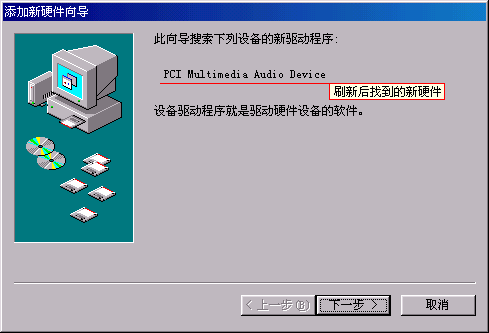
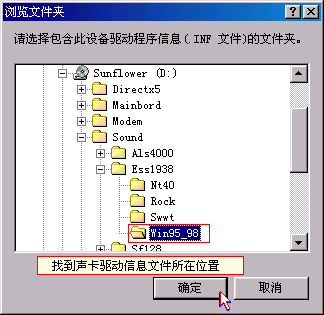
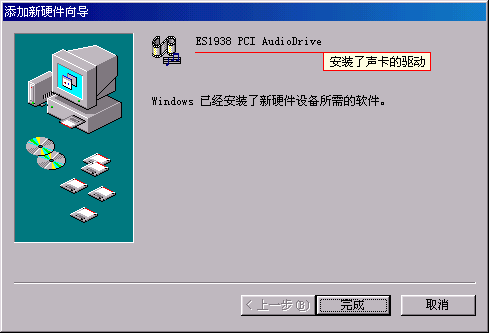
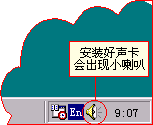
| | 7、安装声卡驱动程序(二) 下面我们就来安装声卡驱动,方法很简单。单击“刷新”。看,立刻就找到了新的硬件。单击“下一步”。 选择安装的途径,我们就使用“推荐”的方法吧,单击“下一步”。要我们选择安装程序的位置,已经选择好了“指定位置”,我们点“浏览”,从光盘上找到声卡驱动。 打开SOUND 目录,这里有ESS1938的目录,就选择它。再选“Win95_98”,现在“确定”按钮变成可点的了。指定了位置后,就可以单击“下一步”。 已经找到了一个设备的驱动程序,正好是声卡的,单击“下一步”。开始复制文件了,再点一下“完成”。又找到了其它的设备,自动开始安装驱动程序。现在就大功告成了。 那我们怎么知道已经安装成功了呢?安装好了驱动程序后在“设备列表”中已经有了“声音、视频和游戏控制器”一项,还有“任务栏”右边还多出了一个小喇叭,这就表示声卡驱动程序已经安装好了。
|