当前位置:学海荡舟 -> 电脑乐园 -> 软件安装 当前位置:学海荡舟 -> 电脑乐园 -> 软件安装 |
※ 安装显示卡驱动(一) ※ 安装声卡驱动(一) ※ 安装打印机驱动(一) ※ 安装应用软件(一) ※ 特殊软件的安装(二)
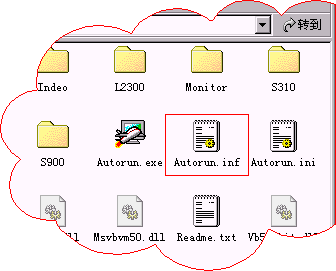
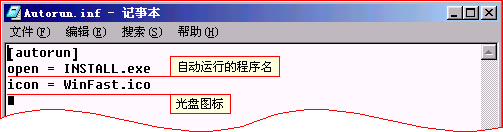
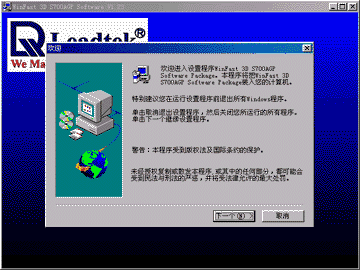
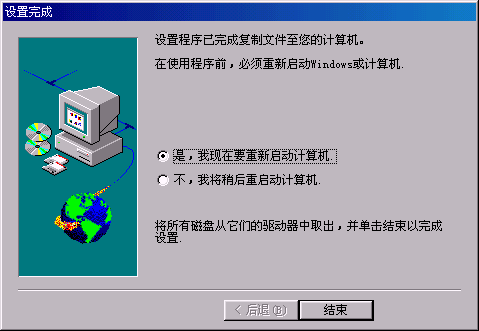
| | 4、安装显示卡驱动程序(四) 现在已经完成了第一步。我们再来看第二步,双击光盘的图标,这是一个可自动运行的光盘,安装程序自动的运行了。 如果光驱取消了自动运行的功能,我们要手工找到安装程序来运行了,我们来看一下光盘上的文件,打开Autorun.inf文件。 这是一个文本文件,其中有一行:写着OPEN=INSTALL.EXE,说明光盘每次自动运行的是INSTALL.EXE这个程序。所以我们只要运行Install.exe就可以。 看,现在安装程序已经在运行了,点“下一个”。这是一个提示窗,还是点“下一个”。现在是选择安装的方式,就用默认的是典型安装吧! 开始复制文件了。安装完成,这里提示我们在使用应用程序前,要重新启动电脑,下面已经选择好了“现在就重新启动计算机”项。点一下“结束”。 电脑启动好后,就可以使用驱动程序了!
|