当前位置:学海荡舟 -> 电脑乐园 -> 软件安装 当前位置:学海荡舟 -> 电脑乐园 -> 软件安装 |
※ 安装显示卡驱动(一) ※ 安装声卡驱动(一) ※ 安装打印机驱动(一) ※ 安装应用软件(一) ※ 特殊软件的安装(二)
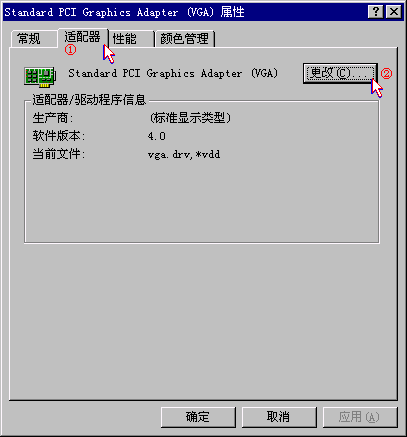
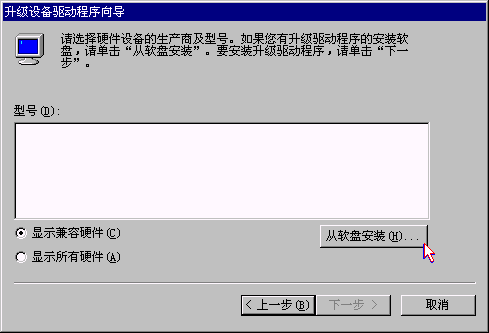
| | 2、安装显示卡驱动程序(二) 你也许会问,安装了显示卡的驱动程序有什么好处呢? 有些显示卡,在安装Windows 98后,就安装了最基本的驱动程序,可以显示16色或256种颜色或者更高,但如果要想调整显示的亮度、屏幕的刷新频率,或者设置虚拟屏幕,使用显示卡的3D效果,还是要安装显示卡自带的驱动程序,这样才能充分发挥显示卡的性能。 不同的显示卡需要安装不同的驱动程序,先要搞清楚我们安装的是哪种显示卡,再决定安装哪种驱动程序。比如我们的显示卡是Win Fast 700AGP。先把显示卡的驱动光盘放到光驱里。 安装步骤还是先安装驱动程序,再安装设置程序。在桌面的空白地方,单击鼠标右键,选择“属性”。 打开“设置”。单击“高级”。再单击“适配器”。点一下“更改”,出现了升级驱动程序的提示,单击“下一步”。 我们还是选择第二个途径单击“下一步”。“从软盘安装”。
|