当前位置:学海荡舟 -> 电脑乐园 -> 软件安装 当前位置:学海荡舟 -> 电脑乐园 -> 软件安装 |
※ 安装主板驱动(一) ※ 安装打印机驱动(一) ※ 卸载软件
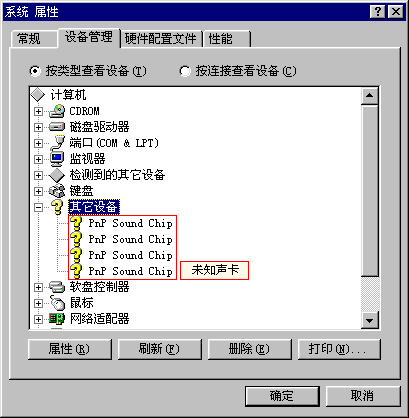
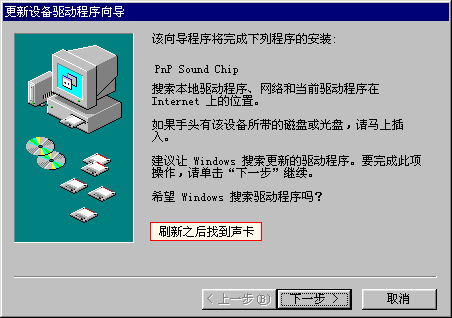
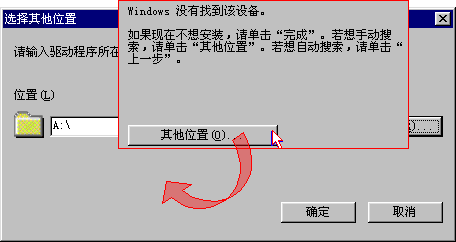
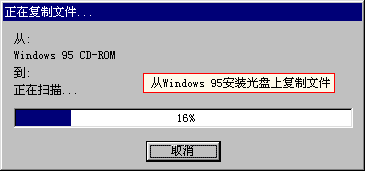
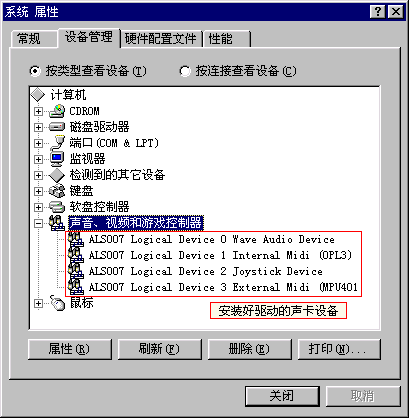
| | 5、安装声卡驱动 下面我们要装声卡的驱动程序。Windows 95搜集了许多常见设备的驱动,并包含在Windows 95的安装盘中,对于这些常见的设备,就可以直接安装相应的驱动程序了。 但对于新型的设备,Windows 95就无法给它安装驱动程序了,只好把它作为未知设备,并用大大的问号做上标记,表示需要我们来安装驱动程序。 如何安装这种的声卡的驱动呢? 其实也很简单。我们打开“我的电脑”里面的“属性”,点“设备管理”,找到“其它设备”,把里面的那些带问号的设备都删除掉,再点“刷新”。 Windows会重新搜索一下所有的硬件设备,看,电脑已经找到了声卡,它向你要声卡驱动程序呢,选择“硬件厂商提供的驱动程序”。 把声卡驱动盘插入软驱(有的驱动程序是用光盘存储的),选择“浏览”,查看到驱动程序在A盘的根目录下,如果系统找到驱动文件,下面的那个灰色“确定”变为可以点击,点“确定”就行了。 电脑还需要插入Windows 95的安装盘,我们告诉电脑安装盘所在的位置,电脑就会从安装盘中复制文件,可以看到声卡已经在电脑的管理之下了。今后我们的电脑就真正的有声有色了。
|