※ 安装前的准备 ※ 安装Win95 OSR2 ※ 安装向导(一) ※ 安装向导(二) ※ 安装模式(一) ※ 安装模式(二) ※ 制作启动盘 ※ 第一次启动Win95(一) ※ 第一次启动Win95(二) ※ 第一次启动Win95(三)
※ 安装模式(二) ※ 制作启动盘 ※ 第一次启动Win95(一) ※ 第一次启动Win95(二) ※ 第一次启动Win95(三)
9、第一次启动Windows 95(二)
上一节 1 2 3 4 5 6 7 8 9 10 下一节
这是“添加打印机”向导,如果您的电脑上已经连接了打印机的话,就可以通过这个向导来安装打印机驱动程序,如果您没有打印机的话,就可以点“取消”跳过这一步了。 假如我们的打印机是LQ-1600K,就单击“下一步”继续。 现在是选择打印机单击厂商和型号。 现在先在厂商一栏选择“Epson”公司,然后在打印机栏中选择“Epson LQ-1600K”,再单击“下一步”就可以了。 上一节 1 2 3 4 5 6 7 8 9 10 下一节
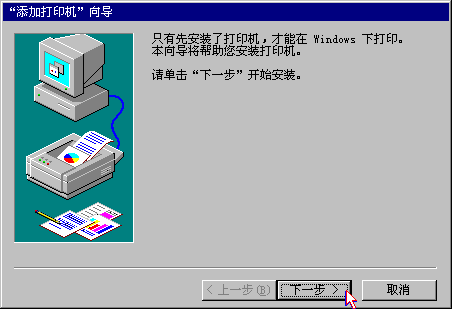
这是“添加打印机”向导,如果您的电脑上已经连接了打印机的话,就可以通过这个向导来安装打印机驱动程序,如果您没有打印机的话,就可以点“取消”跳过这一步了。
假如我们的打印机是LQ-1600K,就单击“下一步”继续。
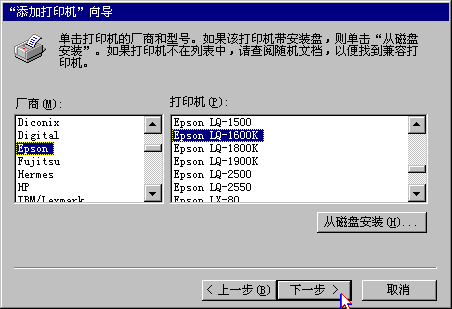
现在是选择打印机单击厂商和型号。
现在先在厂商一栏选择“Epson”公司,然后在打印机栏中选择“Epson LQ-1600K”,再单击“下一步”就可以了。