
| 窗口的使用 |  | |
1、认识窗口(一) 2、认识窗口(二) 3、改变窗口的大小(一) 4、改变窗口的大小(二) 5、改变窗口的大小(三) 6、改变窗口的大小(四) 7、改变窗口的大小(五) 8、移动窗口的位置 9、滚动条的概念 10、多窗口之间的切换 11、菜单的使用
| |
10、多窗口之间的切换 上一节 1 2 3 4 5 6 7 8 9 10 11 下一节
10,多个窗口之间的切换 当我们同时打开多个窗口时,怎样在它们之间切换。切换,就是一会儿使用这个窗口,一会儿又使用另一个窗口。
看,我已经打开了两个窗口,现在CD播放器窗口在记事本窗口的前面,注意--在前面的窗口的标题栏是蓝色的。在后面的窗口的标题栏是灰色的。
在Windows 中,无论同时打开多少个窗口,只有最前面的窗口的标题栏是蓝色的,这个窗口又叫做活动窗口,而其它的窗口的标题栏都是灰色的,叫做非活动窗口。
用鼠标左键单击这个窗口的标题栏,这个窗口就变成了活动窗口,再单击另一个窗口的标题栏,那这个窗口又变成活动窗口了。
不过在有的时候,后面的窗口我们看不见它的标题栏,甚至连这个窗口都看不见,那我们就不能用单击标题栏的方法来切换活动窗口。
我们就可以使用任务栏。我们所有打开的窗口都在任务栏下面占了一个小方块,我们打开的窗口越多,下面的小方块就越多,每个小方块也越小。
任务栏上的每个小方块都对应着一个窗口。我们注意观察一下就会发现,哪个窗口在最前面,它所对应的小方块就会凹下去。
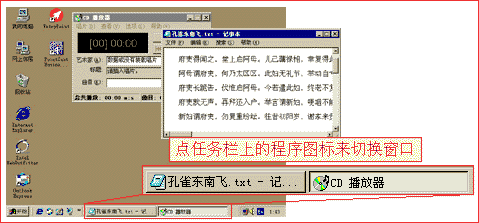
我们想把那个窗口调到最前面,就可以直接单击它在任务栏上的小方块,使它凹下去,这样这个窗口就跑到最前面了。 上一节 1 2 3 4 5 6 7 8 9 10 11 下一节 |