当前位置:学海荡舟 -> 电脑乐园 -> 电脑入门 当前位置:学海荡舟 -> 电脑乐园 -> 电脑入门 |
※ 病毒是什么 ※ KV 300的使用(三)
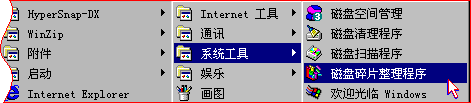
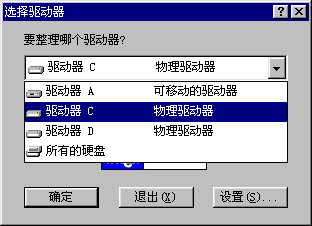
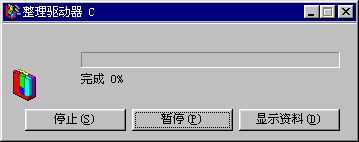
| | 12、电脑的日常维护(一) 前面我们介绍了病毒和常用的杀毒软件的使用,不过你还要知道,电脑如果工作不正常,不一定就是染上了病毒,也有可能是硬件或软件方面的问题。所以,遇到问题我们要全面考虑,时间长了我们就可以很容易地判断出来了。 下面我就再来讲讲关于电脑的维护的知识,这样,你就可以处理一些日常遇到的电脑故障了。 首先,我们先来讲 讲“磁盘碎片整理程序”,它是用来整理磁盘碎片的。 硬盘经过长时间使用后,如果经常存盘和删除文件,那么文件的存放位置就可能变得七零八碎,不是连续在一起,使硬盘读取文件变慢,而经过整理后,会使文件读写更快捷一些。 咱们先看看Windows 98中磁盘碎片整理程序的用法。打开“开始”菜单,选择“程序”,“附件”,“系统工具”中的“磁盘碎片整理程序”。 首先出现的窗口是驱动器选择窗口,你可以在这个下拉列表中选择要整理的驱动器,可以选一个驱动器,也可以选择最下面一项“整理所有硬盘”,选好后按“确定”,就开始整理你所选择的驱动器了。 这个“停止”和“暂停”按钮分别停止和暂停整理过程,点这个“显示资料”按钮可以查看整理过程的详细进展;上面的那个百分数显示整理的进度。 有一点你要注意,在整理硬盘之前,最好把其它的程序都关闭,因为,如果在这个过程中有程序读写硬盘,“磁盘碎片整理程序”会重新开始,浪费你很多宝贵时间的。
|