当前位置:学海荡舟 -> 电脑乐园 -> 电脑入门 当前位置:学海荡舟 -> 电脑乐园 -> 电脑入门 |
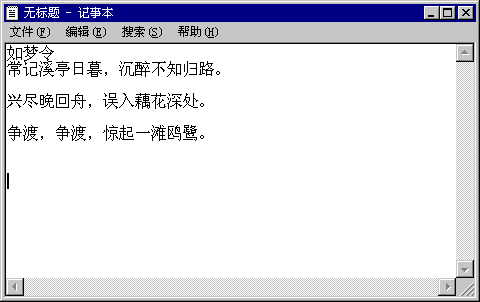
| | 我们以“记事本”程序为例来讲一讲这几个菜单的用法。 点“开始”菜单,打开“附件”中的“记事本”。 有些选项后面带有一个向右的黑色小箭头,表示该项下带有下级菜单,将鼠标箭头移到带有向右箭头的选项上时,下级菜单会自动打开。 把鼠标箭头移到下级菜单并点击就可以选择运行其中的命令。 “记事本”是我们最常用的文本编辑程序。用鼠标点一下“文件”菜单,看到这个“新建”了吗?点一下它,就可以创建一个新的文件。 注意“记事本”窗口的标题栏,“无标题-记事本”,这个“无标题”就是Windows 95自动为新建的文件起的文件名。 现在我们来写几句话。好了,文件写完了,如果我们要永久的保留这个文件,就要把它保存到磁盘上。点“文件”菜单中的“保存”项,弹出了这个对话框,这是要我们给文件起一个名字,并指定一个保存的目录,就叫“如梦令”吧,保存在C:盘叫“My Documents”的文件夹中,按“保存”。这样,我们的文件就保存到了计算机的硬盘上了,并且名字也变成了“如梦令.txt ”,后面的扩展名是“记事本”程序在保存文件时自动加上的。 以后想再用这个文件该怎么办呢?这就要再打开这个文件了。点“文件”菜单中的“打开”项。 选择我们要找的“如梦令.txt”文件,回车,就又打开了“如梦令.txt”。我们再写几句话,写完后还可以保存。这时你要注意,如果还象前面那样选择“保存”,那刚才我们保存的那个文件就会被现在的这个文件覆盖,也就是说我们再也无法找回那个文件了。 但是,如果我们在保存这个文件时选择“另存为”选项,为它重新起个名字“如梦令-1.txt”保存起来,就不会覆盖刚才那个文件了。我们就可以“鱼与熊掌兼得”了。 从刚才的操作中我们可以看出,要确定一个文件的位置需要确定两个部分:盘符和文件夹名。注意,这里的文件夹可能不止一层。先选定正确的盘符,然后依次打开文件夹,就可以在文件列表里找到要找的文件了。我们把“盘符”+“文件夹名”+“文件全名”称为文件的全路径,文件的全路径可以唯一确定一个文件,所以我们经常直接输入文件的全路径去打开或保存文件。 在开始菜单的“运行”项里,我们也可以直接输入程序文件的全路径去运行程序,而不用点“浏览”按钮去搜寻程序了,当然,这要求你对该程序文件的存放地点比较熟悉,能够记住它的全路径才行。 有时我们写了一篇好文章,或许会觉得在电脑上看不太方便,能不能把它打印出来呢?没问题,先把打印机准备好,然后在“文件”菜单中选择“打印”。 好了,这样就打印出来了。是不是很方便?这正是Windows 95带给我们的好处。 如果想做的工作都做完了,可以点“文件”,“退出”。这样就关闭“记事本”了。 如果你的文件还没有存盘,这时,系统会提示你是否保存。点“是”就行了。 上面所说的这些菜单项并不是只在“记事本”中才有,象我们常用的软件:写字板、画笔、Word、 Excel、Photoshop等都有,功能和用法都是一样的。
|