当前位置:学海荡舟 -> 电脑乐园 -> 电脑入门 当前位置:学海荡舟 -> 电脑乐园 -> 电脑入门 |
※ 磁盘的概念 ※ 文件的扩展名(二) ※ 文件的属性(一) ※ 文件名的更改 ※ 回收站的使用(二)
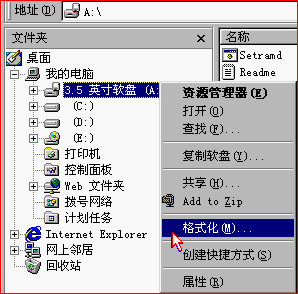
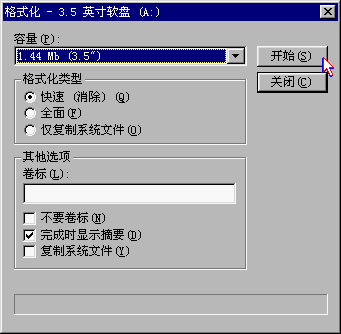
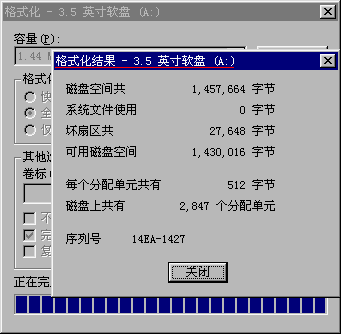
| | 23、格式化软盘(一) 刚才在讲对文件、文件夹的操作,我们举的都是硬盘上的例子,现在我们来看看软盘。刚买来的软盘,一般是不能直接往里面存储文件的。因为软盘在使用前,是需要格式化的。 一张新的软盘就好比一张白纸,我们如果想在白纸上整整齐齐地写上字,就需要在纸上画好格子,软盘也一样,如果想计算机能正确地在软盘上储存数据,就必须先对其进行格式化。 先把软盘放进软盘驱动器,在资源管理器左边的窗口里找到“3.5英寸软盘”的图标,在这个图标上单击右键,然后选择“格式化”,在这里点一下这个“全面”前的圆形选择,然后点“开始”,电脑就开始格式化了。等格式化完成了,会向您报告软盘的信息,这是总空间,这是可利用空间。二者相等,说明磁盘空间全部是好的,这样,软盘就可以用了。
|