当前位置:学海荡舟 -> 电脑乐园 -> 电脑入门 当前位置:学海荡舟 -> 电脑乐园 -> 电脑入门 |
※ 磁盘的概念 ※ 文件的扩展名(二) ※ 文件的属性(一) ※ 文件名的更改 ※ 回收站的使用(二)
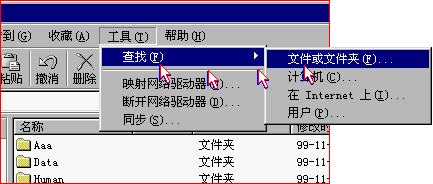
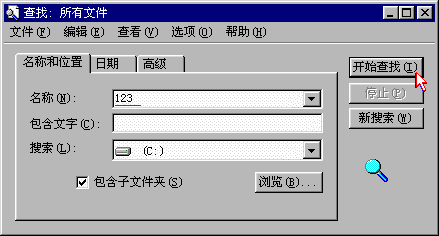
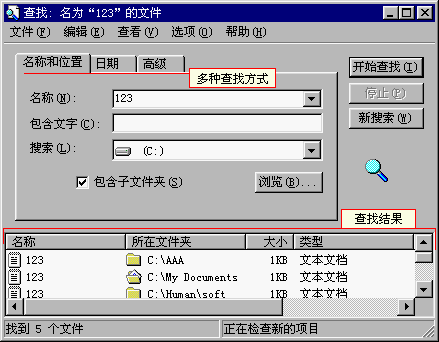
| | 22、查找文件和文件夹 弄懂了文件的概念,再学习电脑就非常容易了。硬盘上这么多的文件夹和文件,如果我们要找一个文件,却忘记了它在哪个文件夹里,是不是很可怕? Windows 98特地为我们设置了“查找”功能,可以使我们轻而易举地找到想要的文件或文件夹。 在资源管理器中,单击菜单栏上的“工具”,选择“查找”。此时在屏幕上出现一个查找文件的对话框。在这个名称栏里输入要查找的文件名,在这里选择要在哪个盘上查找,再单击“开始查找”按钮,系统就会在电脑中搜索文件了。 如果找到了,这里就会列出文件名及所在位置,您就可以根据自己的需要操作了。 可是很多情况下,我们并不能记得这么多的文件名,那我们该怎么办呢?没关系即使您记不全文件名,只记得一部分也可以进行查找,电脑会把文件名包含这部分的所有文件都找出来列出来。您再从里面找就好找多了。 而且,在“查找”的时候,可根据文件名、目录、文件修改日期、文件大小、文件关键字等各种信息组合查找。
|