| 6.2 常用程序介绍 6.2.1 基本应用程序
6.2.1.1 Kcontrol
6.2.1.2 Kfind
6.2.1.3 Kpanel
6.2.1.4 kfm 6.2.2 系统管理程序
6.2.2.1 Kuser 6.2.3 实用工具
6.2.3.1 Karm 6.2.4 影像处理程序
6.2.4.1 Kfax 6.2.5 网络程序
6.2.5.1 Kppp
6.2.5.2 Xteam PPPtool 6.2.6 多媒体程序
6.2.6.1 Kmedia
6.2.6.2 Kscd
6.2.6.3 XtmVCDPlayer 下面我们将分类挑出重点,为你详细的介绍一些常用的应用程序。 6.2.1 基本应用程序 6.2.1.1 Kcontrol 1. 软件介绍 KDE 控制中心提供了一个方便的访问所有结构模块的方法。原则上,结构模块是互相独立的应用程序。它们可在Settings菜单,命令行,或控制中心中执行。控制中心显示了列表中的所有模块,因此比较容易找到正确的结构模块。 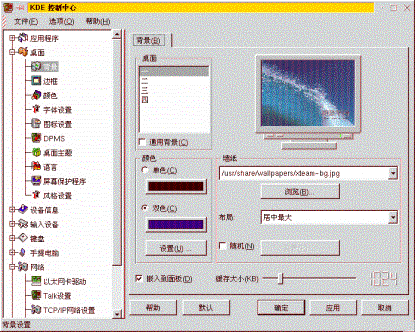
图6-1 Kcontrol KDE 控制中心是由许多配置模块组成的. 下面是一个由KDE基础包提供的标准配置模块的列表.请注意如果安装了附加的软件,在系统中可能有许多的模块。你可以查看任何模块的帮助文件:首先,在控制中心中选取模块,然后按取帮助按钮。 2. 声音:铃声配置 系统响铃是X服务器的一个特征,用以更好的利用硬件。但是,由于硬件的原因,当选取相应参数时,不会总是可以响铃的。例如,在大多数的PC上,音量控制不是很好。因此,如果设置看起来没有任何作用,这主要是因为X服务器和(或)硬件的支持不够好。 用户可以为响铃设置以下参数: 音量, 音调, 持续时间. 你可以利用实验按钮来观察一下声音的设置。 3. 信息:内存信息 本页显示当前内存利用信息,它会规律性的更新。准确的信息依赖于系统。在一些系统中,内存利用信息不能显示。在LINUX中,这一信息从/proc/meminfo 中读取。只有当/proc的文件系统与内核相连时,本项才会有效。用户不能在本页更改设置。 4. 信息:处理器信息 准确信息依赖于系统。在一些系统中,分区信息不能显示。在LINUX中,这一信息从/proc/cpuinfo中读取。只有当/proc的文件系统与内核相连时,本项才会有效。用户不能在本页更改设置。用户不能在本页更改设置。 5. 信息:IRQ信息 IRQ是PC机中被硬盘,声卡等设备应用的硬件连线,用来传递信号给处理器,告诉它本设备已经准备好发送或接受数据。不幸的是,在被不同的ISA设备共享的I386(PC)结构中,只有16个可用的IRQ(0-15)。许多硬件问题是当两个设备都想利用同一个IRQ时,IRQ 冲突的结果,或者是软件错误的设置一个已有设备连接的IRQ。 准确信息依赖于系统。在一些系统中,分区信息不能显示。在Linux,这一信息从/proc/interrupts中读取。只有当/proc的文件系统与内核相连时,本项才会有效。用户不能在本页更改设置。 6. 信息:DMA通道信息 本页显示了DMA(直接内存访问)的信息。DMA允许设备不经过处理器直接将数据传到内存或者从内存中读入。典型的,I386结构的系统有8个DMA通道(0-7)。 准确信息依赖于系统。在一些系统中,分区信息不能显示。在Linux中,这一信息从/proc/dma中读取。只有当/proc的文件系统与内核相连时,本项才会有效。一个当前注册的所有正在使用的DMA通道列表显示出来。用户不能在本页更改设置。 7. 信息:I/O端口信息 本页显示了I/O端口的信息。I/O端口是被处理器用来直接与一个传递中断信号给处理器的设备通讯的内存地址。处理器和设备之间的指令或数据的交换就发生在设备的I/O端口地址处,这是一个16进制的数字。两个设备不能同时共享同一个I/O端口。许多设备利用多个I/O端口地址,这由一定范围内的16进制数字表示。 准确信息依赖于系统。在一些系统中,I/O端口信息不能显示。在Linux中,这一信息从/proc/ioports中读取。只有当/proc的文件系统与内核相连时,本项才会有效。一个当前注册的所有正在使用的I/O端口列表显示出来。用户不能在本页更改设置。 8. 信息:PCI信息 本页显示了PCI总线和安装的PCI卡和其他利用PCI总线设备信息的信息。 准确信息依赖于系统。在一些系统中,分区信息不能显示。在LINUX中,这一信息从/proc/pci中读取。只有当/proc的文件系统与内核相连时,本项才会有效。一个当前注册的所有正在使用的I/O端口列表显示出来。用户不能在本页更改设置。 9. 信息:声卡信息 准确信息依赖于系统。在一些系统中,分区信息不能显示。在LINUX中,这一信息从/proc/sndstat中读取。只有当/proc的文件系统与内核相连时,本项才会有效。一个当前注册的所有正在使用的I/O端口列表显示出来。用户不能在本页更改设置。 10. 信息:设备信息 本页显示了可用设备信息,准确信息依赖于系统。在一些系统中,分区信息不能显示。在LINUX中,这一信息从/proc/devices和/proc/misc中读取。只有当/proc的文件系统与内核相连时,本项才会有效。一个当前注册的所有正在使用的I/O端口列表显示出来。用户不能在本页更改设置。 11. 信息:SCSI信息 准确信息依赖于系统。在一些系统中,I/O端口信息不能显示。在Linux中,这一信息从/proc/scsi/scsi中读取。只有当/proc的文件系统与内核相连时,本项才会有效。一个当前注册的所有正在使用的I/O端口列表显示出来。用户不能在本页更改设置。 12. 信息:分区信息 准确信息依赖于系统。在一些系统中,分区信息不能显示。在LINUX中,这一信息从/proc/partitions中读取。只有当/proc的文件系统与内核相连时,本项才会有效。用户不能在本页更改设置。 13. 信息:X-server信息 准确信息依赖于系统。在一些系统中,分区信息不能显示。 绝大多数KDE平台上,这一对话框显示了X11-display的名字,X11版本号,一个vendor串,vendor发布号,缺省的屏幕序列号,有用的屏幕序列号。并且,这一对话框还显示了用扫描点数和厘米表示的尺寸,结果表示为每英寸的点数(dpi),以及可用的每屏颜色的深度。用户不能更改本页设置。 14. 信息:Samba状态信息 Samba 状态监视是程序 smbstatus 的前端, 它报告当前的 Samba 联接状态, 是 Samba 工具的套件之一. 它使用了SMB (Session Messa ge Block)协议, 提供和微软视窗打印共享和磁盘共享服务. 15. 键盘: 全局键盘配置: 这一页用于显示全局或标准快捷键的设置,这依赖于你怎样激活本功能。(一个快捷键设定一个特定的键或组合键,作为一个应用程序的快捷方式。)标准快捷键对许多KDE应用程序是通用的,而全局快捷键只与特定的KDE应用程序如KDE窗口管理器(KMM)相联系。 快捷键保存在快捷键表中: 此表或者是不可改的KDE缺省快捷键表,或者是由用户建立的个人快捷键表。 选取一个快捷键表。单击屏幕左上角快捷键表的入口,相应的快捷键将出现在将出现于屏幕中间的动作表框中。 当前表不是一个真正的快捷键表,只是用来显示当前正在使用的快捷键。 创建一个新的快捷键表: 为了创建一个新的快捷键表,单击ADD,在弹出的对话框中输入为其选取的对话框。初始的快捷键是那些在创建之前出现在动作列表框中的快捷键。 删除一个快捷键表: 单击“去掉”用来删除一个快捷键表。 修改一个快捷键表: 要改变一个特定的快捷键,在相应的动作上单击使其高亮显示,利用动作列表框下的按钮,可以作如下更改: 单击“没有键”按钮删除快捷键。 单击“默认键”选取KDE缺省快捷键。(只有此动作存在一个缺省的KDE快捷键时,此按钮有效) 单击“自定义键”利用自己选取的快捷键。选取的快捷键可以与一个或几个修饰键(SHIFT,CTRL,ALT)组合。单击屏幕右下角的快捷键用以激活它,在键盘上按下期望的键。如果选取的快捷键无效,或者与另一个快捷键相冲突,将会产生一个警告,并且更改无效。 保存对选取的快捷键表的修改: 完成对选取的快捷键表的修改之后,“Save changes”按钮变为有效,单击此按钮保存所作的修改,此时按钮将重新变为无效直到下一次新的修改。如果在保存之前选取了另一个快捷键表,则所作的修改将变为无效。 单击屏幕底部的''应用''使选取的快捷键表成为当前应用的快捷键表。 单击''确定''按钮也可完成同样功能并且关闭此对话框。 单击''默认''可以重新设置所有缺省的KDE标准快捷键。 单击''取消''可以关闭对话框并且不对当前的修改进行保存。 16. 键盘: 标准键盘 为激活大部分KDE的应用程序,我们提供了标准的“快捷方式”。(通过按一个键或者几个键的组合, 来启动相应的应用程序)。 为了改变快捷键方式,可以按照下面的方式改变它: 按“没有键”删除这个键的快捷方式。 按“默认键”可以选择KDE默认的快捷键方式。(这个按钮只能帮助您选择KDE默认的快捷方式) 按“自定义键”您可以使用自己定义的键。您能够选择SHIFT,CTRL,ALT 等不同的键来定义自己的快捷键。如果您选择了无效的键,系统会提示您并且您的选择不会生效。 单击“应用”按钮可以使当前对话框里的键值生效。 选择“确认”使当前的键值生效并且关闭当前的配置窗口。 选择“缺省”使用系统默认的组合方式。 选择“取消”将关闭当前的配置窗口并不改变配置。 17. 被移动和重新分配大小的窗口的显示特性 缺省情况下,“最大化时默认只垂直最大化”处于选中状态,当单击“最大化”按钮时,窗口将会扩展到全屏显示,但其宽度不能改变。(如果此项未被选中,窗口的宽度也将扩展到全屏显示。) 如果“移动窗口时显示内容”处于选中状态,窗口内容将会随着窗口的移动而移动,(“Opaque”运动)。如果此项未被选中,窗口内容将留在原处直到移动停止,然后再一次性跳到年新的位置。(“Transparent”运动)。 “改变窗口大小时显示内容”与上一选项类似:如果被选中,窗口在重新设置大小时将会作“Opaque”运动或“Transparent”运动。 “大小改变时的动画效果”滑块控制当选取窗口的最大化按钮和最小化按钮时,是否显示窗口扩展动画和窗口压缩动画,以及显示动画时显示得多快。如果滑块放置到其最左侧的位置,窗口大小的改变将会是瞬间完成的,否则,滑块将会控制变化的速度。 18. 窗口放置规则 用户可以选取在列表框中五个窗口放置规则的任何一个。这用于控制当一个新窗口出现时,将会被放置于桌面的哪个地方。 “智能”放置规则允许窗口尽量不发生拥挤,在每一个窗口中将会独立起作用,不妨实验一下。你将会对电脑学习将新窗口放置于期望位置有多快感到惊讶,你也可使窗口出现于当前鼠标所在区域。 “随机”放置规则将新创建的窗口随机的放置在桌面上。 “层叠”放置规则与“随机”规则有一些类似,但是在对不同桌面窗口位置选取上更加好一下。 “手工”放置规则在创建新窗口时,使窗口随鼠标移动直到按下鼠标键。 “交互”规则是“智能”和“手工”规则的一个混合:在这种方式中如果窗口重叠得不太多,窗口将会自动放置;否则窗口的放置将会手动进行。在选中此项时,出现一个方框,其中可以设置“允许重叠”选项。 19. 窗口聚焦规则 拥有当前焦点的窗口将会接收来自键盘的输入,并且具有活动窗口的标题栏(一般显示灰色外的彩色),焦点可以利用键盘(Alt+Tab)或鼠标切换到另一个窗口中。焦点规则决定在给定时间内,哪一个窗口拥有当前焦点。当焦点规则是KDE类型时,Alt+Tab组合键将会使当前焦点由一个窗口切换到另一个。 如果“点击取得焦点”选项处于选项状态,必须在一个窗口中单击鼠标使其显示于桌面的最上方并把焦点赋予此窗口。 如果“焦点随鼠标移动”选项处于选取状态,当鼠标移动进一个窗口时焦点即可进行切换。这使得窗口的切换变得更加容易,但其缺点是鼠标的位置变得十分重要,即使当鼠标不再使用时。焦点将始终处于此窗口中直到鼠标移动到其它窗口为止,因此一些窗口将始终处于聚焦状态。 “老式的随机取得焦点”与“焦点随鼠标移动”类似,除了利用Alt+Tab组合键直接在窗口之间进行切换之外。 “老式的焦点随鼠标移动”规则除了当鼠标离开窗口时窗口失去焦点之外,与CDE类型相似。如果鼠标不在任何窗口,(例如,在桌面背景上或者面板上),则没有窗口拥有焦点。 选取“自动放置在前”选项使得当一个窗口得到焦点后显示于桌面的最上面。如果利用滑块控制设置一段延迟,则只有当焦点传递给此窗口后,鼠标在其中停留了与设置的延迟时间相等的一段时间后,窗口才会上升到桌面的最上面。(如果设置了“click to focus”规则,此项不起作用。) 选取“点击放置在前”选项允许当鼠标在一个窗口的任何地方单击时,此窗口升到桌面的最上面。如果此项未被选中,则只有在标题栏上单击鼠标才会使窗口上升到桌面的最上面。(如果选取了“点击取得焦点”规则,此项不起作用。) 20. 标题栏按钮配置 本对话框用以在标题栏中设置最多五个具有下列功能的按钮:最小化,最大化,粘贴,关闭和菜单),以及一些标签。每一个按钮可以放在左边,右边,也可以不显示。在标题栏的两边放置按钮遵循如下简单的规则:处于列表前面的按钮相对于处于列表后面的按钮更加靠近窗口的中部。这对大多数按钮的安排都适用。 因为在标题栏的每一边最多可以放置3个按钮,因此如果放置4个按钮,则最里面的一个将会丢失。 21. 标题栏的显示和响应配置 在这个对话框中,你可以改变标题栏的显示和部分的选取其动作。 Title Alignment选项设置窗口标题在标题栏中的位置(靠左,居中,靠右)。对于标题栏的显示,有下列4个选项: Shaded Vertically:用一种阶梯变化的颜色从上到下填充标题栏。 Shaded Horizontally:用一种阶梯变化的颜色从一边到另一边填充标题栏。 Plain:用单一颜色填充标题栏。 Pixmap:允许选用Pixmaps填充标题栏。 在此项中单击活动的Pixmap按钮和不活动的Pixmap按钮来选取活动的标题栏和不活动的标题栏的Pixmaps。你也可以设置Pixmap不扩展到标题栏中的文本区域。 Mouse action部分用于选取当利用鼠标左键双击窗口的标题栏时窗口的动作。最便利的设置是选取(Un)Maximize 和 (Un)Shade。缺省为 (Un)Shade。(Un)Shade 是一种允许将窗口缩小到标题栏大小的特征的名称。 如果窗口名称太长,以至于在标题栏中不能完全显示,“Title animation”选项允许文本向前或向后滑动以便全部的名称可被看到。滑块条控制移动的过程。设置此项为零可以取消此功能。 22. 桌面的边界属性配置 Active desktop borders特征允许你通过将鼠标放置在屏幕的边缘并保持一段指定的时间切换到临近的一个桌面,桌面的相互位置关系与选取它们的面板上按钮的位置关系相同:比如,将鼠标放置在屏幕的右边将使屏幕跳转到右面的桌面,除非当前桌面是右面最后一个桌面,此时将跳转到最左侧的一个桌面。当活动桌面的边界被激活时,你也可拖动一个窗口到另一桌面。选取Enable active desktop borders可设置这项功能。 如果此选项是激活的,你也可以选取Move pointer towards center after switch来使切换时鼠标直接跳到桌面的中心。 为了避免不希望的桌面间的跳转,你可以设置Desktop switch delay,此选项用于鼠标在屏幕边缘停留多长时间(单位为秒)将被解释为桌面跳转命令。 Magic Borders选项允许设置一个以点计的环绕区域。屏幕的边界被边界环绕区域包围。窗口边界被窗口环绕区域所包围。当移动一个窗口的边界进入屏幕或另一个窗口的边界环绕区域时,被移动的窗口将会发生跳动以便它的边界直接与此边界相联系。 23. 鼠标键响应配置 本页允许你设置当鼠标在窗口中时,它的三个鼠标键击键的响应动作。 Titlebar and frame settings允许设置当鼠标停在活动窗口或者非活动窗口的标题栏上按下鼠标键时的响应动作。从列表框中选取可能的动作。 Inactive inner window settings设置当鼠标处于里面非活动窗口上时按下鼠标键的动作。最后的Inner window,titlebar and frame settings设置当鼠标处于活动或不活动窗口的任何部分时,在按下Alt键的情况下,按下鼠标键时,窗口的响应。 24. 高级窗口管理器选项设置 本页允许你设置窗口管理器的各种高级特征。 在键盘和鼠标中: 如果Ctrl Tab在桌面间按下时,这一组合键将会用来切换桌面。 Alt+Tab组合键用于在不同的窗口中进行切换。 如果Alt Tab被选取为限制在本桌面,只有在本桌面的打开的窗口可以循环选取。利用Alt Tab模式列表框,Alt Tab的响应动作可以设置为图形KDE类型或者“Classic”CDE类型。KDE类型的Alt Tab组合键允许用户连续的进行切换,当按下Alt键点取Tab键时,允许浏览有效窗口的列表。CDE类型的Alt Tab模式与其不同,窗口总是可以连续观察。 “截获鼠标右键”在缺省情况下处于选中状态。由于一些非KDE X 窗口应用程序需要完全控制鼠标右键的应用,有必要设置这一选项。取消对本项的选取,可以使这类应用程序完全控制鼠标右键。 “过滤”提供了允许有特定窗口标题或X 类名的窗口按照不同于默认的格式进行设置的功能。 25. 桌面:字体 在本页中,你可以设置文件管理器和KDE应用程序所用的字体. "大小"按钮选取小/中/大字体大小. "标准字体" 下拉列表允许标准字体的选取. "固定字体" 下拉列表允许显示文本的带有固定位置的字体的选取. "字符集" 下拉列表允许选取所显示文本的缺省字符集.如果 26. 桌面:颜色 本页中你可设置文件管理器的颜色.当单击一个颜色框时,"颜色选取"页允许为相应的项目选取一种颜色. 27. 语言设置 在这个对话框中,你可以设置KDE所用的语言.你最多可选取三种语言.如果你启动了一个应用程序,KDE试着找到一种将程序文本转换为第一种语言的"翻译".如果操作失败,它将寻找第二种,依次为第三种.如果所有三种操作都失败,将会使用确省语言.一般为英语. 对多达三种语言的搜索允许设置参数.你可能想设置输出为西班牙语,但是操作失败,但你可能相对于德语或英语来说更喜欢法语,因此你可设置: 第一种语言为西班牙语,第二种语言为法语,第三种语言为德语. 在理想情况下,所有应用程序都将可被翻译成所有语言,但是实际上这将需要更多时间: 设置或改变语言对应用程序没有任何影响.只有在改变后启动的程序将被翻译.为了为屏幕上的所有程序改变语言,你可以先退出然后再登录. 28. 输入设备: 键盘 键盘设置是尝试更加充分利用硬件的X服务器的特征。然而,一般可以让X服务器支持所有的功能,例如,在一些系统中,按键在COMS设置中被设置为有效或无效,X服务器不支持一种。因此,如果一种设置看上去毫无意义,这是因为X服务器和硬件不能更好的支持。用户可以为键盘设置下面的参数: 设置/取消自动重复功能 29. 输入设备: 鼠标 用户可以为鼠标设置如下参数: 加快移动速度, 加速运动限度, 按键映射. 在加速运动之前,鼠标必须移动一个限定的距离。在这种模式中,相对用户实际移动点设备的情况,鼠标移动的比通常要快。 这个因素就是加速鼠标的速度。 这一设置允许鼠标在一个小的长度上有一个缓慢但精确的移动,而随着一个快速的移动,鼠标又可快速横过屏幕。大的加速参数和小的限度参数将使鼠标指针产生跳动以至不能使用,因为鼠标总是移动的很快。 如果切换到左手模式,鼠标键的映射含义将会对换。 6.2.1.2 Kfind 1. 软件介绍 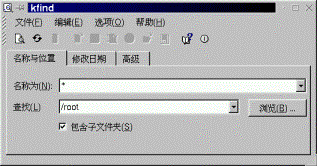
图6-2 Kfind find用来在一层层的目录中查找文件,它可以帮你确定一个文件的具体位置。你还可以用Kfind对找到的 文件进行存取、删除、改变属性等操作,或者用kfm打开包含次文件的目录。 2. 使用对话框 Kfind窗口被分成四块:工具条,搜索参数对话框,结果区,状态条。结果区和状态条仅当 有查询结果时出现。 工具条 开始查找: 用对话框中的参数开始新的查找 新的查找: 清空结果区 停止查找: 停止查找过程 打开: 用kfm缺省的方式打开文件. 加入归档文件: 将找到的文件假如指定的归档文件 删除: 删除找到的文件并用kfm刷新目录 属性: 属性显示找到的文件的属性 打开包含文件的文件夹: 用kfm打开找到的文件的文件夹 保存查询结果: 将结果保存到在参数对话框说明的文件中 将结果保存到在参数对话框说明的文件中 这是KFind的主要部分,用于说明要找的文件的参数。有三组参数 名字和位置 名称输入框说明用户要找的文件名,可包含通配符: ? 匹配单个字符 * 匹配任意连续的多个字符 [[]] 匹配定义的一组字符,例如[a-zA-Z0-9.],即匹配所有大小写ASCII字母、数字、点符号 下拉框存储了查询历史。查找输入框和浏览按钮说明查找文件的目录。check按钮用于说明查询是否包含子目录。 修改日期 这个对话框允许按文件的创建时间查询。 高级 这个对话框允许按特定类型的文件查找。也可以定义文件大小的上限、下限查找。 结果区 这里包含了查询结果,这时“打开”、“添入归档文件”、“删除”等功能就都能用了。双点某一项, 则用缺省的方式打开。 6.2.1.3 Kpanel 1. 软件介绍 
图6-3 Kpanel · kpanel 帮助你启动和管理在KDE中你的应用程序和虚拟桌面.它提供通向许多组件的快速通道。KDE的应用程序启动,包括: · KDE 运行应用程序的任务条 · 运行应用程序的任务条 · 频繁使用的应用程序按纽 · 虚拟桌面 kpanel 是高度灵活和可管理的,支持系统设置和用户自定义.这个文件描述了怎么控制和设置kpanel. kpanel提供的一些特征包括: · 独立可移动的面板和任务条 · 自动隐藏能力的面板和任务条 · 可控制的工具条 · 运行小运用程序在这面板的能力 · 定义面板上按纽的多图标,和在使用控制的切换 kpanel 2. 使用方法 kpanel 显示两个窗口:任务条和面板。 · 任务条 显示当前运行的应用程序。 · 面板包括应用程序启动;显示屏幕的按钮清单;虚拟桌面按钮;频繁启动的应用程序按钮。
面板和任务条能独立移动。 · 任务条
任务条显示运行应用程序清单。窗口标题可图标化。点击进入清单你可以运行选择性应用程序,可改变的虚拟桌面。
你也可以在任务条入口点击鼠标右键,选择最大化,图标化,关闭,移动应用程序的选项在当前的桌面上。 · 面板
面板显示在屏幕底部。它包含应用程序启动,时钟,和频繁启动的应用程序按钮和虚拟桌面。你能点击当前桌面左边上的属性条得到你需要的方式。你能让它自动隐藏,知道鼠标指针指向它在屏幕上的位置。 这有一个图标的解释显示在缺省面板上: o 应用程序启动
点击面板上大K打开一个应用程序的菜单和工具。加入你的入口。快捷: Alt-F1 打开一个应用程序 o 窗口清单
点击类似一组窗口的按钮打开一个显示当前打开应用程序的菜单。指示无图标窗 口。选择达到它的应用程序。 快捷:鼠标中键点击桌面空白区域以显示窗口清单。 o 本体目录
有房子图片的按钮提供快速通道指向你的本体目录的文件。 o 虚拟桌面
面板中央的文本按钮,标注缺省的‘1’,‘2’,等等提供虚拟桌面的通道。虚拟桌面的树木和它们的卷数可以 改变.。 o 帮助浏览器
书本图片的按钮提供通向KDE网上帮助系统。 此外的标准图标,你可以加入你自己频繁使用的程序按钮同时,程序可在任务条中直接管理,例如,你可以定义一个按钮展示一个运行邮件程序在任务条,运行e-mail程序。 3. 管理面板 kpanel 是高度灵活和管理部分的KDE用户界面。这一部分包括帮助你使它熟悉风格的指南。对于信息和kpanelrc,kpanel 管理文件,开发者手册。 指南包括以下的设置 · 面板位置/特征 · 面板按钮 · 虚拟桌面 · 应用程序开始器 · 面板位置/特征 设置面板和工具条位置和特征,右键点击无图标区域,从菜单选择设置。点击帮助按钮关于专门的设置信息。 · 面板按钮 o 你可以移动,删除,或改变面板按钮的属性通过右键点击按钮图标和选择在显示 出的原菜单中理想的选项。 在面板中加入按钮,按以下3个步骤: 放置一个窗口清单按钮在面板上,选择 application starter -Panel -Add Windowlist. o 放置一个应用程序启动中的应用程序在面板上,选择application starter -Panel -Add Application, 继续选择想要的应用程序。你也能放置子菜单直接从应用程序启动到面板上使用相同的步骤;当你得到需要的子菜单后,选择子菜单的第一项,即子菜单本身。比如,放置设置子菜单在面板上,选择application starter -Panel -Add Application -System -System。 o 从KFM窗口或桌面中脱出一个图标到面板上,只有kdelnk文件和文件夹可以包括。一旦你在面板上放置了一个图标,右键点击图标,选择从设置它的菜单中属性。 注意:当你如此放置一个图标时,注意不要移动或删除原.kdelnk文件或文件夹,否则面板不能够显示该图标。工具条:kpanel显示为面板上的按钮工具条 工具技巧: kpanel 会显示面板上的按钮及应用开始器的工具提示。要设置按钮的工具提示,鼠标右键单及按钮并从弹出菜单中选择属性。单击应用页表,在注释(Comment)输入框中输入工具提示内容。重新启动 kpanel 后才会使改变生效(鼠标右键单击面板后选择重新启动)。 嵌入到面板中(Application Swallowing): 在应用程序图标属性的执行页表中,“嵌入到面板中”设置项使你在面板上用一个按钮来显示运行的程序,而不是用静态的图标。这对小的通知类或状态表示类的应用程序非常有用,比如 xbiff。下边是方法: o 设置执行项(Execute),为面板上运行的应用程序取名。注意,这是在嵌入到面板中的执行项中。 o 设置窗口标题(Window Title),当应用程序从桌面上正常的运行时的窗口标题。kpanel 利用这个标题分辨哪个窗口要拉到面板上。如果窗口没有标题栏,从桌面上运行应用程序,再查看任务栏确定使用的标题。 · 虚拟桌面 要改变虚拟桌面的标签或是要改变虚拟桌面的数字,鼠标右键单击面板上没有图标的位置,选择弹出菜单中的“配置”选项。单击KPanel 配置窗口中的桌面页表做想要的改变(单击帮助按钮获取特定的信息)。 · 应用程序开始器 要定制应用程序开始器的用户部分,选择application starter -Panel Edit Menus。按照 kmenuedit 工具的命令提示建立你的项目。 要使你的定之口称为菜单上的基本入口,鼠标右键单击面板上没有图标的地方,选择“配置”菜单项,在“选项”页表中选中“个人菜单优先”。 6.2.1.4 kfm 1. 软件介绍 Kfm是KDE的文件管理器,同时它具有WEB流览器、 ftp客户程序和TAR存档工具的全部特征,它还担当其它KDE应用程序的服务程序,这些都是由于它所提供的网络服务是KDE网络透明文件存取的基础。 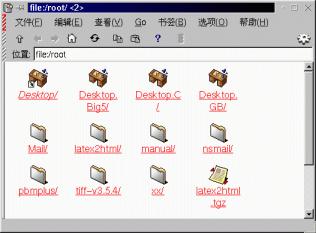
图6-4 KFM 2. 使用方法 · 快捷键 功能 快捷键 o 历史记录向后 ALT + Left
o 历史记录向前 ALT + Right
o 回退一个目录 ALT + Up
o 打开一个文件/目录 Return
o 为当前文件打开一个弹出式菜单 ESC
o 在图标间移动 Left/Right/Up/Down
o 选择/取消选择一个文件 Space
o 快速向上滚动 Page Up
o 快速向下滚动 Page Down
o 向右滚动(在WWW页面上) Right
o 向左滚动(在WWW页面上) Left
o 向上滚动(在WWW页面上) Up
o 向下滚动(在WWW页面上) Down
o 将选定的文件复制到剪贴板 CTRL + C
o 从剪贴板中粘贴文件到当前目录 CTRL + V
o 按照模式匹配选择文件 CTRL + S
o 在当前目录打开一个终端 CTRL + T
o 打开一个新的位置 CTRL + L
o 查找文件 CTRL + F
o 关闭窗口 CTRL + W 6.2.2 系统管理程序 6.2.2.1 Kuser 1.软件介绍 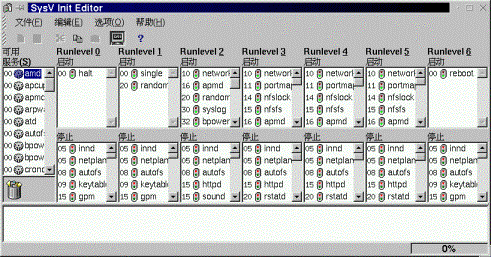
图6-5 Kuser 通常称之为(下文以此参考) ksysv。 这一节介绍一些使用和解释ksysv的概念。 V初始化系统很快成为Linux世界的标准, 在引导时控制软件的启动。 这是因为它比传统的BSD初始化更容易使用更强大和更灵活。 init二进制文件位于/sbin 而不是/etc。 这对一个试图把机器升级到 System V init 而不用重新安装和重新格式化的人来说是非常重要的。 第一次安装中, Linux内核在/etc目录, 所以您必须确信从那里删除旧的初始化文件。 SysV初始化文件也不同于BSD的初始化文件, 因为/etc目录中的配置文件不直接在/etc目录中。 这个目录叫作rc.d。那里您将发现rc.sysinit和下面的目录: init.d/
rc0.d/
rc1.d/
rc2.d/
rc3.d/
rc4.d/
rc5.d/
rc6.d/ init.d包含了原本的串。 基本上, 您需要一个原本用于引导时或进入另一个运行层次时所需要的服务。 这些服务包括网络、NFS、发送邮件、httpd等,不包括象setserial那样的仅运行一次然后推出的功能。 那些服务放在rc.local。 如果你想要的话rc.local应该在/etc/rc.d。绝大多数系统都包括一项服务, 尽管它不一定做那么好。如果你需要在引导时对串口做处理,你也可以在/etc/rc.d中包含rc.serial。 系列事件如下: · 内核查找几个地方并为初始化运行它所找到的第一个
· 初始化运行/etc/rc.d/rc.sysinit
· rc.sysinit做完一系列必要的事后运行rc.serial (如果存在的话)
· 初始化运行rc.local
· 初始化运行缺省运行层次的所有原init runs all the scripts for the default runlevel 缺省运行层次由/etc/inittab决定。你应该象下面那样靠近顶头写一行: id:3:initdefault: 从这里,你应该查找第二栏看到缺省的运行层次是3,这应该是绝大多数系统的情景。如果你希望改变它,你能够手工编辑/etc/inittab改变3。当你对inittab感到杂乱无章时一定要注意。如果你弄乱了,你能够重新引导来修复它。 LILO boot: linux single 这里*应该*允许你引导入单用户模式,使你能够修复它。 现在,它是怎么运行所有的原本呢? 如果您在rc3.d执行'ls -l' , 您可以看到象下面这些东西: lrwxrwxrwx 1 root root 13 13:11 S10network -> ../init.d/network
lrwxrwxrwx 1 root root 16 13:11 S30syslog -> ../init.d/syslog
lrwxrwxrwx 1 root root 14 13:32 S40cron -> ../init.d/cron
lrwxrwxrwx 1 root root 14 13:11 S50inet -> ../init.d/inet
lrwxrwxrwx 1 root root 13 13:11 S60nfs -> ../init.d/nfs
lrwxrwxrwx 1 root root 15 13:11 S70nfsfs -> ../init.d/nfsfs
lrwxrwxrwx 1 root root 18 13:11 S75keytable -> ../init.d/keytable
lrwxrwxrwx 1 root root 23 13:11 S80sendmail -> ../init.d/sendmail.init
lrwxrwxrwx 1 root root 18 13:11 S90lpd -> ../init.d/lpd.init
lrwxrwxrwx 1 root root 11 13:11 S99local -> ../rc.local 您要注意的是目录里没有真实的“文件”。 每个事物都是init.d目录中原本的象。 开始时链接有“S”和数字。 “S”意味着启动这些详细的原本,“K”意味着终止。 数字在那里表示目的的顺序。 初始化将依靠它们出现顺序启动所有服务。 您可以给数字做副本, 但它仅仅带来一点麻烦。按照上面的情形, 您恰恰仅需要两个数码表示“S”和“K”来启动和终止您所需的服务。 它是如何启动和终止服务呢?简单地说, 写每一个原本时都接受一个能被“启动”和“终止”的选项。 您能通过象下面那样的命令手动执行那些原本: /etc/rc.d/init.d/httpd.init stop 终止http服务器。 初始化刚好读到名字, 如果它有“K”, 它用“终止”选项调用原本。 如果它有“S”则用“启动”选项调用原本。 Why All These Runlevels ? 一些人想要一种容易的方法为多种目的安装机器。 我有一种“服务器”runlevel, 它恰好运行http、发送邮件、网络等。而后我会有“用户”runlevel来运行xdm, 网络等。 2. 配置 所有选项保存在ksysvrc中。 可用的缺省值取自全局文件或者由KSysV产生。 通常,对缺省值的修改保存在本地$HOME/.kde/share/config/ksysvrc中。 可识别部分Recognized Sections 可识别部分和键值加缺省值 [Path Settings] · ScriptPath (缺省: /etc/rc.d/init.d): 启动和终止服务的原本路径
· RunlevelPath (缺省: /etc/rc.d): runlevel的子目录路径
[Colors]
· Changed (缺省: red): 改变后的条目颜色
· New (缺省: blue): 新条目的颜色
[Geometry]
· Width (缺省: none): KSysV 窗口宽度
· Height (缺省: none): KSysV 窗口高度
[Other Settings]
· ToolBar (缺省: true): 是否打开工具条
· StatusBar (缺省: true): 是否打开状态条
· ShowLog (缺省: true): 是否查看日志文件
· PanningFactor (缺省: 80): 100 - 面板因数 = 窗口为显示日志文件保存的百分数 6.2.3 实用工具 6.2.3.1 Karm 1. 软件介绍 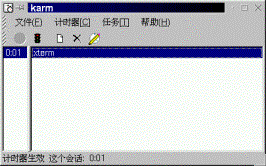
图6-6 Karm 有时候会遇到这种情况,同时做几个不同的项目,需要得到在每个项目工作时间的记载。如果是这样,那么 Time Tracker对你非常有帮助。 你能写入一列任务列表, 开始时钟, 它就能计算你在任务上所花的时间。 2. 使用方法 · 在工具条上按 New Task 工具, 或选取 Task-New menu 选项,可以生成新的任务。
· 在工具条上按闹钟图标,或选取 Task-New menu 选项. 开始计时。
· 当程序正常终止时,任务及它们的时间概要被自动保存 6.2.4 影像处理程序 6.2.4.1 Kfax 1. 软件介绍 kfax是传真文件观察器, 能够显示和打印所有一般的传真文件格式。 特别地, 能显示流行的mgetty/sendfax和hylafx使用的传真文件的发送和接收包。 "PC-Research"-style (DigiFAX)文件的第一(仅有)页由ghostscript或dfaxlow驱动器产生并能显示。(谁还在用这种格式?) 输入文件使用象第3组(1 and 2 dimensional)那样的普通传真编码, 第4组能被显示。 kfax内建了内部附言打印能力。 2. 基本原则 kfax不能发送或接收传真文件。 因此推荐mgetty/sengfax和hylafax发送或接收传真文件。它们是自由软件, 可以从下面的站点获取: ftp://ftp.leo.org/pub/comp/networking/communication/modem/mgetty
ftp://sgi.com/sgi/fax
HylaFAX: //info-sys.home.vix.com/flexfax/toc.html
sendfax/mgetty: //www.leo.org/ doering/mgetty/ 通过鼠标点中并压住键不放,可把一个“缩小”的文档移动到kfax视图中。 kfax不能显示图象文件格式,它不能连接到传真上, 如热后任何tiff和gif文件。 缺省情况下,未处理的传真文件解释为g3文件。 如果您想显示 faxg3-2d 和 faxg4 文件, 您必须在传真选项对话框中指定。如果未处理的g4文件在屏幕上的行数不是缺省的2155时, 您也应该指定这个数值。 · 拖放 kfax使用KDE拖放协议。 这意味着您能从桌面或kfm或一些运行kfax上的kfm的窗口中的远程ftp站点拖放文件。 · 处理互联网上的文件 您可显式地打开或存储互联网上的文件。 · 打印 kfax支持内部的PostScript打印。 确认您的系统装配了PostScript文档。如果您没有内部PostScript打印机, 请从 //www.cs.wisc.edu/%7Eghost/找 ghostscript/ghostview 第5版或更新版本 · 传真选项 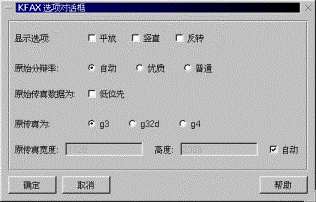
图6-7 Kfax kfax支持大量的选项允许您为特殊的用途做最佳配置。 显示选项 o 前景: 用缺省的90度旋转显示传真页。 o 颠倒: 用缺省的颠倒方式显示传真页。 o 转化: 用黑底白字显示传真页。 未处理传真分辨力 o 自动:一些传真发送程序设置“精细”分辨力的传真名的第一个字母为f, 为“正常”分辨力传真设置n。 如果检查“自动”, kfax将遵守这个习惯。 这个选项对Tiff和“PC-Research”(DIGIFAX) facsimili无效。 这些facsimili自行指 定。 o 精细: 假定未处理传真文件(g3-g32d-g4)是精细分辨率facsimili(7.7 行/mm)。 Tiff和"PC-Research" (DigiFAX)文件是自行指定的。 o 正常: 假定未处理传真文件(g3/g32d/g4)是正常分辨率的(3.85行/mm). 每一传真行被复制到一个长宽近似相等的显示图象中。 未处理传真的数据 先检查LS位将导致kfax假定传真数据字节是倒序的。 官方的传真规范约定仅用于串行数据传送。 调制解调器厂商不得不决定是否把接收到的第一位放在重要或至少重要的地位。多数意见是第一位打包, 但选项对相反顺序的处理有效。 未处理的Faxsimili格式 o g3: 假定未处理的输入文件使用g3, 1-dimensional编码 o g32d: 假定未处理的输入文件使用g3, 2-dimensional编码 o g4: 假定未处理的输入文件使用g4编码 未处理传真数据的缺省宽和高 o 高: 规定未处理传真文件的缺省行数 o 宽: 规定未处理传真文件每一行的缺省象素数,缺省值是1728。 o 自动: 推荐此选项设置g3、g3-2d和g4未处理传真文件。 3. 命令行选项 kfax支持下列命令行选项: wuebben: ../kfax -h 用途: kfax <标记> 文件 ... -f 精细分辨力
-n 正常分辨力
-h 高度(传真行数)
-w 宽度(每行点数)
-l 90度旋转图象(前景模式)
-u 颠倒
-i 转化(黑/白)
-m 字节表示的内存使用限度(M m 兆字节, K k 千字节)
缺省:8 兆字节
-r 打包的传真数据的输入字节的首ls-bit
-v 版本信息
-2 未处理文件是g3-2d
-4 未处理文件是g4 4. kfax组合键 当指针指向打开的传真文档时,kfax提供下列组合键: h 显示帮助页对键盘快捷有效
q 返回到最初页
n + Next PgDn Space 显示下一页
p - Prior PgUp Backspace 显示前一页
Shift Home 首页
Shift End 尾页
u 颠倒页面
l 旋转90度
m 显示当前页的镜像
i 缩小
o 放大 5. 如何创建传真文件 可能最容易的方法是从您要传真的文档创建PostScript文件, 然后使用PostScript 解释程序gs把PostScript文件翻译成几个传真文件,并使格式一致。 为从ps文档创建传真文件,您需要ghostscript。 kfax能显示ghostscript的所有输出模式: raw: fag3 faxg32d faxg4
tiff: tiffg3 tiffg32d tiffg4 一个未处理文件没有标记页数的信息,所以在传真窗口显示成一个整体。 Tiff文件包含有标记页数的信息,所以能分页显示。 例子 如何创建sendfax/mgetty能接收和发送的文件: gs -sDEVICE=faxg3 -s输出文件=/tmp/fax.g3.%d 您的文档.ps 假定您的ps文档您的文档.ps包含三页, 这将导致创建fax.g3.1 fax.g3.2 fax.g3.3。 6.菜单项说明 · 文件-新文件: 在编辑器中打开一个新文档。 · 文件-打开: 允许用户打开一个传真。 · 文件-添加: 允许用户添加一个传真文件。 这对未加工的g3/g32d/g4传真文件尤其有用。 用户能添加所有要传送的传真, 并能将所有输出打印到一个打印session中。 · 文件-关闭传真: 关闭所有当前打开的传真文件l currently open fax files。 · 文件-打开URL: 允许用户打开互联网上的传真文件。 · 文件-存到URL: 允许用户在互联网上存储传真文件。 · 文件-打印: 打开打印对话框并让用户打印当前已打开的传真页面。 · 文件-退出: 退出传真观察器。 · 视图-下一页: 显示下一个传真页。 · 视图-前一页: 显示前一个传真页。 · 视图-首页: 显示第一个传真页。 · 视图-尾页: 显示最后一页。 · 视图-翻转: 顺时针翻转传真页。 · 视图-镜像: 显示当前页的镜像。 · 视图-旋转: 旋转显示当前页。 · 视图-放缩: 缩小 - 缩小当前页, 放大 - 放大当前页。 · 选项-传真选项: 提出传真选项对话框。 · 选项-隐藏/显示工具条: 允许用户隐藏或显示工具条。 · 选项-隐藏/显示状态条: 允许用户隐藏或显示状态条。 · 帮助-帮助: 通过显示kfax帮助页调用KDE帮助系统。 · 帮助-关于: 显示kfax的必要信息。 6.2.5 网络程序 6.2.5.1 Kppp 1. 软件介绍 kppp 是 KDE 下的拨号器和 pppd 的拨号前端。您可以通过 kppp 设置您的拨号网络,并且可以拨号连接到所设置的 ISP。同时,kppp 具有很多高级的特性,例如拨号监视器,拨号调试终端窗口,通讯费用记录等等。 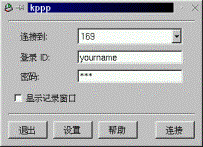
图6-8 Kppp 2. 使用方法 kppp 是一个易于使用的程序。运行 kppp 以后,主界面窗口就会出现在屏幕上如果您已经设置了拨号账号,您只要输入相应的用户名和口令,然后点击“连接”即可进行拨号。如果您没有创建任何拨号账号,请您选择“设置”按钮。然后选择“账号” 对话框。 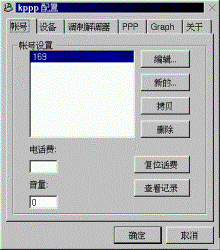
图6-9 Kppp配置 然后选择“新建”,这时请您输入您的账号信息。其中连接名称可以为任何不重复的名称,用来标识此连接。电话号码是您要拨的电话号码。身份认证是ppp的认证方式,根据您的ISP的不同可能有所不同。通常应该使用脚本或者终端方式。 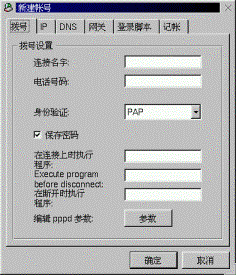
图6-10 新建拨号 如果您没有选择调制解调器,请您选择“设备”对话框,然后进行选择,其中,ttyS0 对应 DOS 下的 COM1, ttyS1 对应 COM2 ... 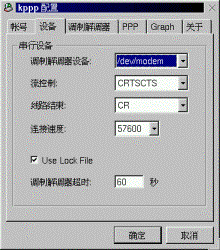
图6-11 Kppp配置设备 关于DNS地址也应该从您的ISP获得,然后填写在DNS一栏中。别忘了按添加按钮。 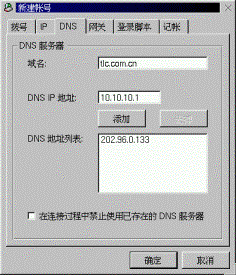
图6-12 配置DNS 其余的选项通常不需要改动。完成后请选择确定即可。如果您需要修改某些参数,还可以选则编辑按钮。 6.2.5.2 Xteam PPPtool 1.软件介绍 PPPtool是一个类似于Windows98下拨号网络的Linux拨号工具。与其他Linux下的拨号工具相比,它的配置和使用比较简单直观。适用于初学的Linux的用户,特别是习惯了Windows98的用户。 下面从安装,配置和使用几个方面来介绍PPPtool。 2.使用方法 (1)新建连接 配置拨号连接时主要要设置这些参数:调制解调器所在的端口,调制解调器的最大速度,拨号服务器的电话号码,名字服务器的地址,拨号用户和登录口令。这些参数都可以在PPPtool中设置,因此非常方便。 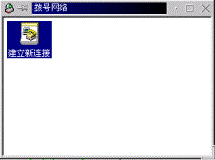
图6-13 PPP拨号网络 启动PPPtool后,双击“建立新连接” 图标(图6-13),即出现新建拨号网络向导窗口(如图6-14)。 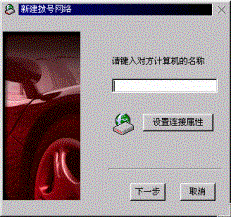
图6-14 新建拨号网络 在“请键入对方计算机的名称”中输入一个标识名,如163或263,点击“设备连接属性”,进入图6-15所示的窗口,选择调制解调器端口和最大连接速率。注意:要根据你的调制解调器所在的串口号来选择,如调制解调器插在COM1上,则选择/dev/ttyS0,COM2则选择/dev/ttyS1,以此类推。/dev/modem是一个符号链接,除非你已建好正确链接,否则不要选。 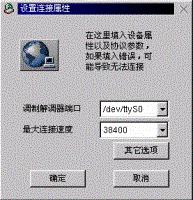
图6-15 配置调制解调器 点击“其他选项”,出现如图6-16所示的窗口,可以进行TCP/IP的配置。 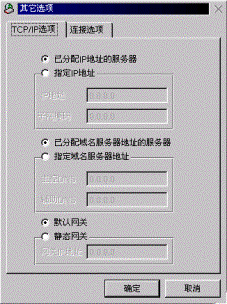
图6-16 TCP/IP选项 图6-17的连接选项中可以选择诸如是否“断线时自动重播”,是否“连接时最小化窗口”,是否“在标题上显示时间”等等。 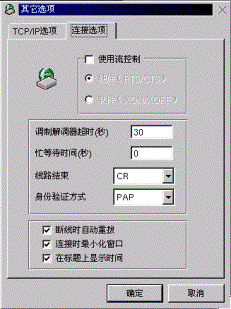 ] ]
图6-17 连接选项 单击“确定”后回到“建立新连接”窗口,单击“下一步”,出现图6-18所示的画面。 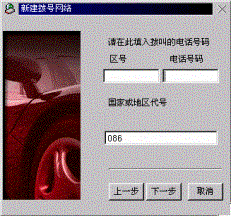
图6-18 新建拨号网络 填入拨叫的电话号码,单击“下一步”,屏幕提示已经完成所有的配置,成功创建了新的名为“new”的拨号网络。单击“完成”,将其保存到拨号网络文件夹,双击进行连接。 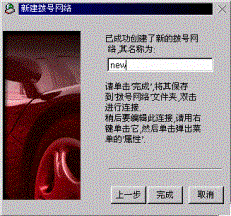
图6-19 新建拨号网络完成 可以在“拨号网络”组中看到名为“new”新的拨号网络。 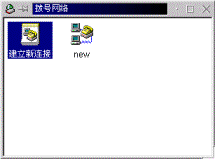
图 6-20 名为“new”的新建拨号网络 (2)拨号 在需要连接的拨号图标上双击,或单击右键,单击弹出菜单的“拨号”,即出现如图6-21所示的网络登录窗口。 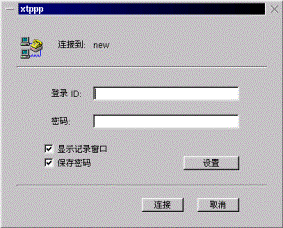
图6-21 网络登录 输入登录ID(即用户名)和密码,单击“连接”,出现如图6-22所示的拨号状态条,同时调制解调器应发出一阵嘈杂的声音。 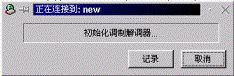
图6-22 拨号状态条 大约半分钟之后,出现图6-23所示的对话框,表示连接成功。 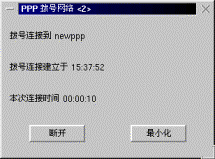
图6-23 拨号成功 如果拨号失败,一般原因可能有以下几种:(1)帐号口令有错,(2)电话线忙,(3)对方拨号服务器忙,没有及时响应。 (3)修改拨号属性 完成新建连接后,你也可以修改它的属性。在新网络连接的图标上单击右键,选择“属性”选项,出现如图6-24所示的画面。 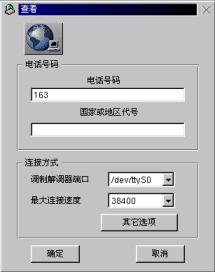
图6-24 查看拨号属性 你可以修改“电话号码”,“国家或地区代号”,“调制解调器的端口”,“最大连接速度”等属性,在“其他选项”中,你可以看到和图6-17和图6-18一样的画面,修改“TCP/IP”和“连接”属性。 注意: PPPtool只能由root运行,如果你是用普通用户启动的X,退出X Window并以root身份启动。 6.2.6 多媒体程序 6.2.6.1 Kmedia 1. 软件介绍 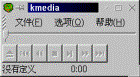
图6-25 Kmedia Kmedia 是KDE的一般的媒体播放器。基本系统开始有能力通过 KDE 的音频服务器播放数字的音频数据(WAV)。为这一点,你将需要 KDE 基本系统 (kdelibs + kdebase)。它能通过媒体工具作品顺从播放器模块而被扩展。 2. 使用方法 Kmedia的使用是简单的。打开程序并托运一个WAV文件进入窗口,这个文件会立刻被演示,如果没有被演示可能因为声卡没有配置好。 · 按键 所有按键的意思都是简单易懂的。如果你使用过磁带机或者CD播放器,你在使用Kmedia上应该没有什么问题。仅仅适用的按键是有用的,举个例子,可以排出一个CD,但是不可以排出一个WAV Media。 · 多功能media播放器 你可以打开多功能Kmedia窗口,通过kpanel既可以使用新文件目录又可以打开另一个media播放器。 如果你想使Kmedia使用一个专门的输出设备(例如声卡)你可以放它在kmedia的配置对话中。注意:这是现代的unimplemented! 你能在这个设备中使用数字0代表方法缺省设备, 1是初等的,2代表辅助设备,等等。 · 按键装订 Kmedia接受下列按键装订: Control-N打开新的media媒体播放器窗口。 6.2.6.2 Kscd 1. 软件介绍 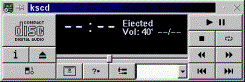
图6-26 Kscd kscd 是一个快速的, CDDB 允许的 Unix 平台 cd 播放器。kscd 代替 " KDE 项目的小而简单的 CD 播放器"。 2. 使用方法 · 基本操作 这是 kscd 的主窗口。当你开始 kscd 你应该看到这个。此窗口的控制在下面解释。没有特别的顺序。单击一个控制来查找更多关于如何使用它。 这是kscd的主控制面板。这些按钮的功能应该对于任何使用过CD 播放器的人熟悉。图表最上的按钮控制播放与暂停 CD。第二行左面的按钮停止播放 CD。第二行右面的按钮控制循环。因此 CD 会在再一次从头开始播放。第三行的按钮使 CD 快速向后 (左面)或向前(右面) 30 秒。第四行的按钮跳过向前(右面)或向后 (左面)到下一个或前一个的开始。 6.2.6.3 XtmVCDPlayer 1.软件介绍 XteamLindows带有播放VCD的实用程序Xtm VCD Player,它可以使你在学习工作之余享受轻松快乐的生活。 2.使用方法 将VCD光盘放入光驱,在开始菜单中选择“VCD”,即会出现Xtm VCD Player。如果光盘没有放好或放入的不是VCD的光盘,系统会提示: 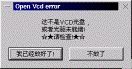
图6-27 检测光盘出错 检查你的光盘,然后按“我已经放好了!”。 图6-28 是VCD的播放工具,从左到右的工具条依次是: 
图6-28 VCD播放工具条 关闭 退出Xteam VCD Player。 播放 开始播放VCD 播放下一个 如果你播放的是MTV之类的连续性的节目,Xteam VCD Player在“手动”状态下是一首一首播放的。“播放下一个”可以跳过正在播放的到另一首曲子。 自动(或手动) 此选项即控制是否自动播放下一个,“自动”为连续的播放,“手动”时要播放下一个时需要选择“播放下一个”。 放大(原大) 此选项控制播放的屏幕大小。“放大”为全屏,“原大”占屏幕的二分之一左右。 弹出 弹出VCD。 正在播放的VCD。 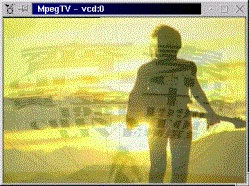
图6-29 正在播放的VCD

谈谈您的看法
|  当前位置:学海荡舟 -> 电脑乐园 -> XteamLinux
 XteamLinux
 KDE下的应用程序
 附录
附录