| 4.4 选择颜色主题和背景 桌面配置部分决定了你所希望的桌面外观,在KDE里你能为你的图形环境选择许多种不同的背景颜色、墙纸图形和窗口颜色主题的一种。 注意:颜色、屏幕保护和其它信息的设置被保存在你的主目录里。如果别的用户登录到你的Linux 计算机并启动KDE,该用户将不能使用你的桌面设置,KDE的默认将一直起作用,直到它们被改变,而不是对整个计算机系统起作用。 本节所描述的特点可以通过选择主菜单里的设置|桌面项|,或者使用控制中心的桌面部分(从主菜单中选择KDE控制中心)。KDE控制中心显示在该图形界面中。 如何选择背景颜色 1. 从适当的面板图标中打开KDE控制中心,或从KDE主菜单中选择它。 2.选择控制中心的桌面部分的背景项(图4-5) 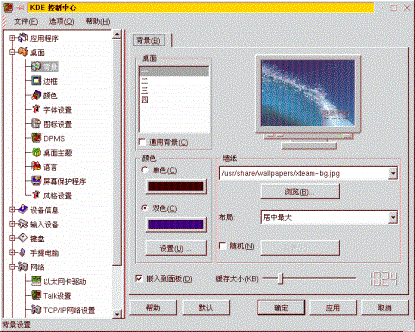
图4-5 你能在背景标签上逐个的设置每一个KDE虚拟桌面的外观 3.为之设置的背景颜色的桌面。
每一个桌面可以有不同的背景颜色和/或墙纸。 4.选择单色按扭,设定单色背景。 5.选择双色单选按扭来选定双色(渐变的或阴影的)背景。 6.点击任何一个或两个颜色条来设置该条的颜色。 一个选择颜色对话框将被显示(见图4-6),在这里你可以选定系统颜色的一种,或者定义你自己的用户色彩。 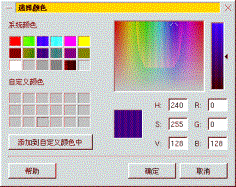
图4-6 该选择对话框将会在整个KDE中使用以帮助你为一个对象选择颜色 7.如果你选择了双色背景,那么选择设置按钮来选定两种颜色混合的方式(见图4-7)。 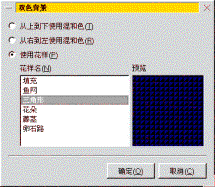
图4-7 在设置对话框中,你将定义如何混合两种颜色以创建一个KDE背景 注意:当你选择颜色和背景时,该对话框右上角处的预览窗口将显示桌面将会是什么样子。 如何为你的桌面墙纸图形 1.选择你想为之选定墙纸的桌面。
2.在桌面区的背景标签里找到对话框墙纸部分。
3.从最初显示"无墙纸"的下挂列表中为你的墙纸选定图形。 KDE包括了近100幅墙纸图形,如果你没见到你想要的墙纸,选择浏览按钮来选定你所创建或下载的图形作为墙纸。 注意:墙纸可以以多种标准的图形格式创建,包括xpm、jpeg和gif。 1.选择你所希望从下挂式列表中放置墙纸的方式。
例如,聚集在屏幕中间或平铺在整个屏幕上,你的选择依赖于你决定的图形风格。 2.选择应用来激活你的设置。 3.选择文件或退出来关闭KDE控制中心。 选择屏幕保护 当你使你的计算机闲置一旁时,屏幕保护可以启动防止显示器受损。KDE包含有许多屏幕保护程序,你能利用标准对话框选择并测试它们。 注意:因为一些显示器在无动作时适应于节能模式,所以你或许只有在测试时才能看到这些屏保程序。即使它看起来并不好看,但是它是一种节能的显示器使用方式。 如何选择KDE屏幕保护程序 1. 选择 设置|桌面|屏幕保护(或选择KDE控制中心里的桌面|屏幕保护区域)。 屏幕保护程序选择对话框出现(见图4-8)。 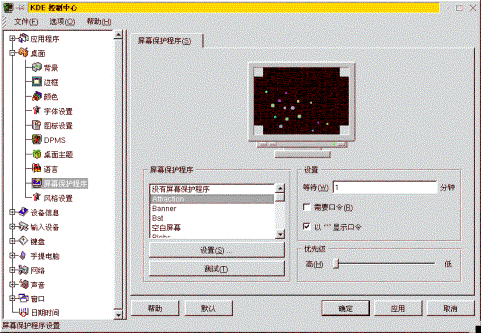
图4-8. 在屏幕保护对话框中,你可选择和配置KDE的屏幕保护程序 1.从屏幕保护程序的下拉列表中,选择你想适用的一个。
KDE 包含有许多屏幕保护程序。 2. 选择Setup按钮来设置屏幕保护操作。
例如,你可设置多少对象显示,或他们的移动速度。
每一个设置对话框都不同,依赖于你所选定的屏幕保护程序。 3.选择测试按钮来看一下屏幕保护程序被激活的情况。
移动鼠标或按下esc键结束测试。 4.在Wait域中,输入一个延迟秒数来决定在运行屏幕保护程序之前的等待时间。 5.如果你想给你的屏幕保护程序加锁,请选择Require Password 检查框。
当你离开办公桌,而你的屏幕保护程序运行时,这个选项将会屏蔽别的用户。 6.移动优先级滑动块来显示屏幕保护程序的优先级。
如果有其他程序运行,比如 spreadsheet recalculation, program compilation, 或database accesses请使用低优先级.屏幕保护程序的图形应是起伏的,但你的其他工作会有优先级。 7.选择OK 来设置屏幕保护。 设置桌面元素的大小和位置 许多KDE桌面元素能被设置成适合你的个人风格。例如,你能选择面板和任务条的大小位置。 如何选择面板和任务条的大小和位置 1. 选择KDE控制中心的应用程序区的面板(或 选择 主菜单上的设置|应用程序|面板)。 2.选择"面板"标签。(见图4-9)。 
图4-9. 利用这些KDE控制中心功能设置面板和任务栏的位置 3. Location 区,选择你所希望的面板位置。 4.在Style 区,选择你所希望的面板图标。
小图标适合于低分辨率。(800*600)
普通和大图标使用同一个图标,但是大的将其放在一个更大的框里,这对于高分辨率将会是非常方便的。(1600*1200)。 5.在Taskbar 区,选择你希望的桌面任务栏位置。
如果你选择了Hidden,任务栏将不会显示。你仍可以使用ALT+TAB ,或窗口列表来切换。 6.如果想是面板或任务栏自动隐藏,改变Option标签。(见图4-10)。
当你不使用它们时,"Autohide 功能将把面板和任务栏移出。
当你把鼠标指向屏幕边缘时,他们又会出现。 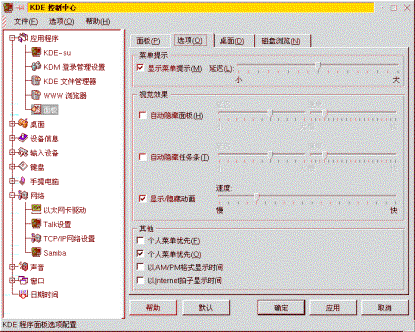
图4-10. 在Option标签上设置面板和任务栏如何动作 7.在对话框的可视区里,选择AUTO HIDE PANEL 或 AUTO HIDE TASKBAR 去执行这些特性。 8.使用滑动块来决定当你移离面板和任务栏时,自动隐藏特性被激活的速度。 9.不选Tooltips菜单里的Show Menu Tooltips检查框,可以防止黄色弹出线索显示在面板图标和菜单项上。 在你还未熟悉KDE的图标和菜单项前使用菜单Tooltips非常有用。 介绍XteamLinux桌面图标 在安装XteamLinux3.0后启动X-Window时,你将看到桌面上有一些图标,它们是:我的电脑、我的因特网、我的办公室、我的多媒体、我的工作室、我的配置、回收站、拨号网络以及VCD等。从这些图标中你可以看出大致上它们给应用程序做了不同的分类。 下面我们来分别介绍一下: · "我的电脑"中包括:XteamLinux 3.0、拨号网络、光盘、软盘、网上领居、我的家、我的网站、一起来冲浪、硬盘。
· "我的因特网"中包括:FTP、KICQ、电子邮件、网景浏览器、网上聊天、网站开发、文件传输、新闻组、邮件监视。
· "我的办公室"中包括:Lyx、VI、编辑器、电子表格、高级编辑器、及时贴、日程安排、星际译王、字处理。
· "我的多媒体"中包括:CD唱机、See、VCD播放器、xmms、调音器、媒体播放器。
· "我的工作室"中包括:Gimp、KDevloper、KwebDev。
· "回收站"的功能:可以在这里找回你以前曾删除或误删过的文件。
· "拨号网络":拨号网络是用户在上网时经常用到的拨号工具,因此我们把这个图标放在了桌面上,以方便用户的使用。
· "VCD播放器":是用来播放VCD的工具,属于多媒体类,但也是常用的娱乐工具。

谈谈您的看法
|  当前位置:学海荡舟 -> 电脑乐园 -> XteamLinux
 XteamLinux
 KDE介绍
KDE介绍
 附录
附录