熟练掌握 5 起始页和“主页”的设置
现在再来看看我们出海的“码头”。点一下这个“主页”按钮,就回到了我们开始运行Netscape通讯时所看到的起始页,这就是主页按钮的作用。 如果你以后在网上转得晕头转向,不知自己身在何方,只要点一下“主页”就可以回到这个起始页了。这一页是我们平时见得最多的,每次打开 Netscape通讯,都会先从这里开始。如果不想每次打开Netscape通讯都去Netscape公司,可以改变“起始页”的设置。
请注意:“起始页”和“主页”是不同的。“起始页”是打开浏览器时自动开始显示的那一页,“主页”则是按下“主页”按钮时回到的那一页。虽然在缺省状态下,“主页”自动成为起始页,但我们可以对此进行改变。
建议:1选择起始页为空白页——这样每次启动从空白页开始,能尽快进入状态;
2把最喜欢的主页保存到硬盘上,然后设置为主页——这样能马上响应“主页”按钮;
3如果硬盘容量许可,可以选择在“历史表”里保存较长时间的网址——在你偶尔忘了网址时会带来方便。
6 重载和停止
由于网络速度的问题,有时你看到的网页会不完整,或者只有文字,看不到图片。 这时请你点一下“重载”按钮, Netscape通讯就会把最新的信息都显示出来。
如果你一看这个网页你不感兴趣或者根本不是你要看的,可以立即点“停止”,让Netscape通讯停下来,省下时间去拜访其他的网页。
7 用“书签”保存网址
以后你去过的地方越来越多,就可以用书签来管理那一大堆网址了。比如你看到一个不错的网页,想以后经常来看看,就用鼠标单击菜单“书签”,然后再点“添加书签”,就做了一个书签,把现在正在显示的页面的地址当作书签保存下来了。以后要来这里,可以直接从“书签”中选择这个网址。 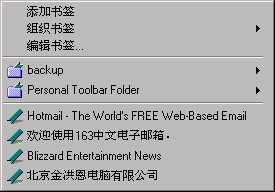
做的书签多了,放在一起会很乱,这时我们可以用“编辑书签”来进行管理:在这里,你可以把书签分类排放,还能复制、删除,比如选中“人民日报”,然后按“Delete”键,这个书签就被删除了。
8 为网页建立快捷方式
此外,还有一个更快的保存当前地址的方法:就是把定位栏“地址”前面这个小图标拖到桌面上。这样就给当前页面建立了一个“快捷方式”,以后要去这个网页,只需双击这个“快捷方式”就能立即到达。
9 新建浏览窗口
上网最常见的问题就是网页出来的太慢,为了看一条消息要等好半天,这种情况一般是线路原因造成的,一时半会儿也解决不了,但我们可以另辟蹊径,同时打开多个窗口,像这样:从“文件”菜单中选择“新建”-“导航器窗口”就行了,也可以按下Ctrl+N来打开新窗口,我们在不同的窗口输入不同的地址,查看不同的网页,这样几个窗口同时进行,就不会显得慢了。 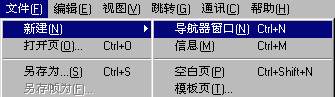
10 Netscape的查找功能
Netscape的另一个方便之处是提供了查找功能。
你想一想:Internet上信息虽然多得不可胜数,但如何才能找到自己想要的呢?如果没有好的办法,岂不是大海捞针?不必担心,只需点这个“搜索”按钮,Internet的信息之门就会向你大开。
这里有数十个著名的搜索引擎,足以把你想要的信息从Internet上找出来。比如我们点“infoseek”。 然后输入你要找的信息,比如著名的计算机独立宣传机构“ZDNET”,然后点一下“seek”。 几秒钟后就出现了大批符合条件的信息,随便点一个,比如“zdnet software library”,就到了这个著名的网页的下载区。 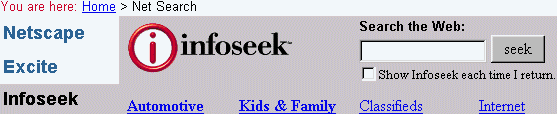
11 通过链接点下载软件
这个网页上面有极多的软件可以随意下载。
我们这就来看看怎样下载一个软件吧。 点 “Screen Saver Toolkit”。 然后点这个"webshots animal sampler"试试。 然后点“Download now”。 
Netscape通讯会先给一个安全警告,选择确定就可以了,然后,又会让我们在电脑上选择一个位置保存文件,点“保存”,这个文件很快就会出现在我们的电脑中了。
这是文件的下载,图片的下载就更简单了:几乎在Internet上看见的任何图片都可以下载,比如一幅飞机的图片吧,用鼠标右键单击它。 从中选择"保存图像为”。 给它选一个存放的位置,点“保存”,你就能在自己的电脑中看到这架飞机了。 | 
