| 可能你会问,远程管理是干什么的,它又能为我们做些什么呢? 比如说,在一个局域网里,只要我对这台计算机设置了远程管理,那么,在这个局域网络里的任何一台计算机上,都能对我刚才设置了远程管理的计算机实行管理,可以将它没有被共享的目录共享,将共享的目录设为不共享,还能对共享目录的权限进行修改。等我说完后,你也能轻松自如地在别人的计算机上管理自己的机器。那怎样才能将电脑设置成远程管理呢?我们先点“开始”按钮,打开“设置”里的“控制面板”,然后在“口令”上双击。 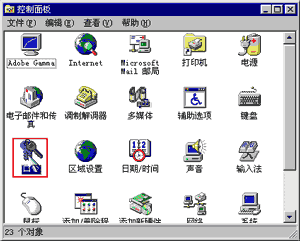
点“远程管理”后,再启用该服务器的远程管理,允许别人用远程计算机管理您的文件和打印机。在“启用该服务器的远程管理”前面的小方框中打上勾,就可以输入口令了,这里口令要输两遍,点完“确定”后,对于这台计算机就设置好了远程管理。 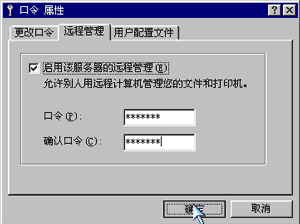
要实现真正的远程管理,当然是要在别的计算机上操作来管理这台计算机啦。“这不是有另一台计算机吗?”“看你心急的样子,好吧,就用这一台吧。”我们需要通过“网络监视器”来控制好那台计算机。点“开始”按钮,选择“程序”里的“附件”,然后点“系统工具”里的“网络监视器”,这样就打开了“网络监视器”。在“网络监视器”里不仅能实现远程管理,还能够监视有哪些人在共享你的计算机资源。我们单击“选定服务器”按钮后,输入你的计算机名。 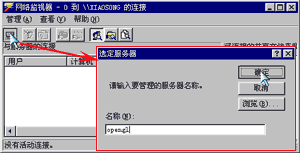
接着会提示你输入口令。 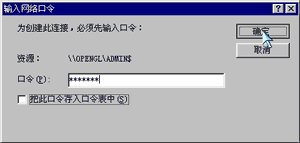
点“添加共享”按钮,系统要求输入共享的路径,点“浏览”按钮,就会看到我们已经共享的目录,还有c$和d$。这两个符号就是表示那台计算机的c盘和d盘,也就是说,那台计算机的文件资源已经被你控制了,双击c$后,所有的目录和文件都会出现。现在我们在目录software上点一下,单击确定后,返回到“输入路径”的对话框,单击确定,就出现了共享目录的对话框了。 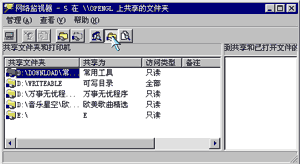
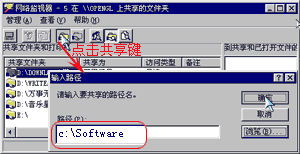
这个窗口你很孰悉了吧。我们把共享名设为SOFTWARE,把访问类型设为只读就行了。单击确定后,现在这个目录变成了共享资源了。 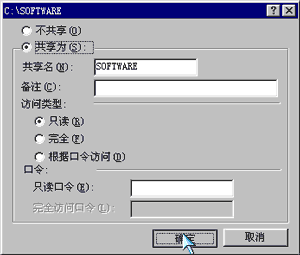
我们在资源管理器的网上邻居里就可以找到这个共享目录了。你看,这不是吗? 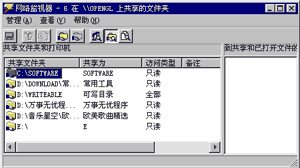
当然,在不把文件目录共享的前提下,也可以访问对方的资源。打开“资源管理器”,找到那台被远程管理的计算机,所有资源都出现在我们眼前,现在你可以任意的拷贝和删除、修改那台机器上任何文件。不过提醒你,可不要乱来,否则那台机可能就再也不能启动了。 |  当前位置:学海荡舟 -> 电脑乐园 -> Win95局域网