当前位置:学海荡舟 -> 电脑乐园 -> 多媒体制作 当前位置:学海荡舟 -> 电脑乐园 -> 多媒体制作 |
四.DVD的播放 六.超级解霸篇
| |
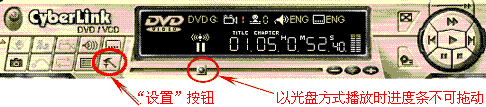
3.PowerDVD的使用(上) (1).PowerDVD的启动 首先是启动PowerDVD,单击“开始”,打开“程序”下的“CyberLink PowerDVD”,点里面的“PowerDVD”,这样就启动了PowerDVD。这就是它的界面了,怎么样,是不是很不错?你看,右边是播放的控制按钮,我们可以用它们来控制电影的播放。跟我们以前用的那些软解压没什么大的区别吧?
(2).以光盘方式放电影 打开光驱,放入一张DVD电影。第一次装完PowerDVD,默认播放方式是光盘播放,放入DVD影碟后,PowerDVD会自动播放电影。跟那些VCD比起来,它的画面清晰,声音不可比拟。
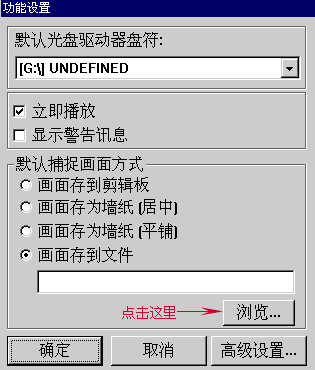
如果你在播放过程中,看到一幅漂亮的画面,想把它抓下来,行不行?没问题,不过我们要先设置一下,按“空格”键暂停,点“设置”按钮,在弹出的菜单中单击“设置”,出现“功能设置”对话框,可以设置当前的DVD光驱的盘符,在“默认捕捉画面方式”中,选“画面保存到文件”,点“浏览”,我们选“D:\DVD_bmp”目录,点确定后返回。接着按“C”键,这样,我们就把捕捉到的画面自动保存到“D:\DVD_bmp”目录下了。
用 “资源管理器” 打开“D:\DVD_bmp”,己经有一个后缀为BMP的文件在里面了,双击它,你会发现这个位图的大小是720*640,这说明DVD的播放画面就是700*640,所以它会比以前用Xing解压截下来的图352*240大多了,而且更清楚。 请注意: 用这种光盘播放方式播放时,进度条上的滑块不可拖动,当然你可以用右边的控制板来控制电影的进度。
|