| 在这个技巧中我们接着上一个的内容,看看包含Tag的查找替换。首先把例子中要实现的效果说一下,假设我们的网站中所有的图片都设置了“alt”属性(只有背景图和个别补角的图不设置此属性),但由于原来做网页时没有注意设置图片的“Border”属性值为0,个别图片在浏览时出现边框而影响了浏览效果,所以想要把所有的已设“alt”值的图片的“Border”值设为0,而在图片很多的情况下我们是不可能一张张的图去改的,这时如果利用Dreamwaver包含有Tag的查找替换功能,就能很简单的解决问题。 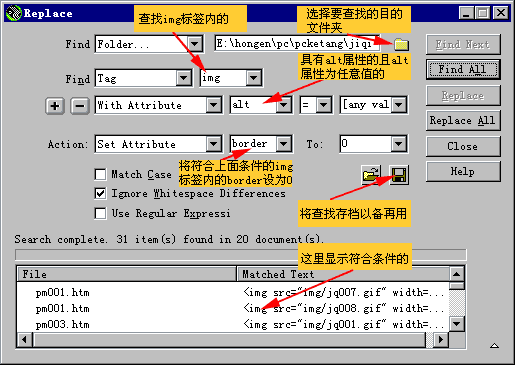
如图所示我们先选定文件夹,然后设包含在img标签内的,具有“alt”属性并且符合“alt=any value”做为查找条件,再把“Action”设为“Set Attribute”“ Border”“0”,这个设置的意义是对符合条件的图片其“Border”属性统一设为“0”,点击“Replace All”按钮。很快,查找替换就完成了,你看33张图片被准确无误的修改,所以说只要巧用Dreamwaver的查找替换,许多看起来复杂的工作也会变的非常轻松。 Dreamwaver允许我们把设计好的查找替换作为一个查询文件存储起来,点击如图中所示的按钮,在弹出的“保存为”对话框中输入文件名,点击确定完成。这样我们下一次遇到类似的查找替换操作时,就不必在设置一次,只要打开上次保存的文件就行。 例子举完了,但实际的情况中也许要靠我们自己去发现解决问题的方法。另外要提醒的是进行查找替换时,被操作的文件不要处于被编辑的状态,否则有可能会出现替换出错的问题。 欢迎你接着看下一个技巧 |  当前位置:学海荡舟 -> 电脑乐园 -> 网页制作技巧