| 你一定发现很多网站都有“站点导航条”,通过它能使浏览网站的网友清楚明了的知道网站的结构,并能迅速找到自己感兴趣的内容。你是不是也想为自己的网站装上这样一个“站点导航条”呢?那么,我们一起来定制一个吧。 以Dreamwaver为例点击“Insert”菜单->“Form Object”,选择“List/Menu”并单击,这时在编辑的网页上便插入一个组件,你也可在“Object”对话框中找到这个组件。如图所示: 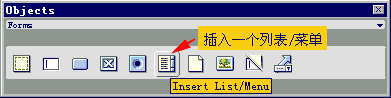
下面我们对“List/Menu”组件的属性作如下设置: <1>打开“Properties”对话框,选择“Type”值为“List(下拉列表)”,然后点击“List Values...”按钮进入添加条目的对话框; 
<2>在“List Values”对话框中输入站点导航的各个条目;其中左边是站点的名称,右面为站点对应的链接,我们根据自己的实际情况添入各条目的值,这里我们把第一项填为“我的站点导航”,并把“Value”值设为当前页,也就是本页,这一个条目是做默认显示用的,点击“OK”确定; 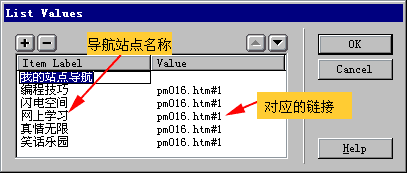
<3>这时属性对话框中显示出了我们刚才添入的条目,我们点击选中第一项“我的站点导航”作为默认的显示项,然后在上图所示的属性框中设置“List/Menu”的名字为“select”(如果一个网页中有多个组件则命名应加以区分); 
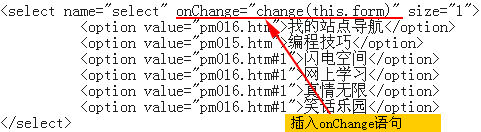
<4>在代码中找到刚才加入的“Select”所对应的语句,然后在图示位置添加一个“onChange”语句,这句话的作用是当我们在站点导航中选择某一站点时,即触发“onChange”事件时调用第5步中我们插入的“change”函数; <5>最后一步是在网页中的<HEAD>中插入如下这样一段JavaScrip语句,其中第四行的“var url=""”,我们设为空值,而在你将网页上传到服务器时最好把空值改为服务器的地址,以免发生意外错误。 源码粘贴框: ☆到这里我们就定制好了自己的“站点导航条”,如果你使用Frontpage做网页,你可以在“插入”->“表单”->“下拉列表”中实现同样的效果。最后顺便提一下“站点导航条”的定位问题,从组件框中插入的组件经常出现放不到我们想要的位置的情况,而对这些组件的定位,我们一般采用表格来实现。如果你对表格定位的使用还不熟悉的话,请看下个技巧的内容---表格定位技巧。 欢迎接着看下面的技巧!
|  当前位置:学海荡舟 -> 电脑乐园 -> 网页制作技巧