| 8)新建一图层Layer3,选择工具栏中的矩形工具 ,将工具参数栏中的线框设置成“无线框”,填充颜色设置成“黑色”, ,将工具参数栏中的线框设置成“无线框”,填充颜色设置成“黑色”, 
在工作区中拖动鼠标画出一长方形。 
9)用箭头工具选中该长方形,然后选择Insert->Convert to Symbol, 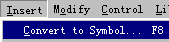
在弹出的图符属性对话框中输入图符名meng,选择Graphic项, 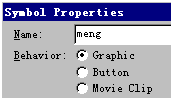
设置完毕,点击OK按钮。
10)选择菜单Insert->New Symbol, 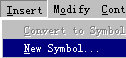
在弹出的图符属性对话框中输入图符名为meng1,选择Graphic项, 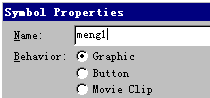
点击OK按钮,进入图符编辑模式。
11)打开图符资料库,从中拉入图符meng,并适当调整其位置。分别在第15、25、40帧处插入一个关键帧,分别选择第15帧和第25帧,在对象面板中将高度设置成1。 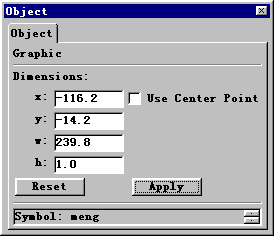
12)建立路径为如图所示: 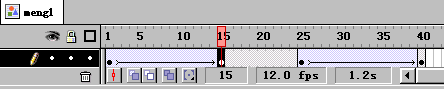
13)点击等时线窗口左上角的Scene 1按钮 ,切换到场景1。删除长方形图片。从图符资料库中拉入图符meng1,调整其位置为如图所示: ,切换到场景1。删除长方形图片。从图符资料库中拉入图符meng1,调整其位置为如图所示: 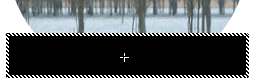
14)用鼠标右键点击Layer3图层名称,从弹出的菜单中选择Mask项, 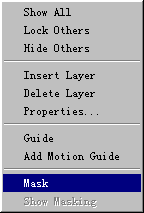
这时Layer3变成蒙板层,蒙板以外的Layer2图层中的图片将不显示。 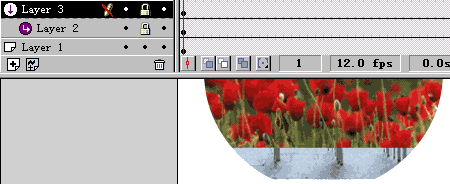
15)新增8个图层,按住Shift键,选中图层Layer2和Layer3,用鼠标右键点击被选中的任意一帧,才弹出的菜单中选择Copy Frames。 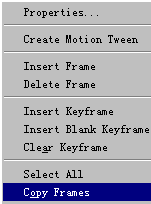
用鼠标右键点击Layer4图层的第1帧,从弹出的菜单中选择Paste Frames。 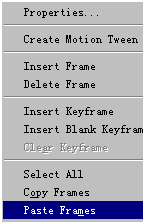
16)这时Layer4将变成复制后的Layer2和Layer3蒙板层, 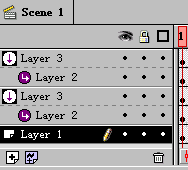
点击复制后的蒙板层,按键盘上的向上箭头,移动后的位置为如图所示: 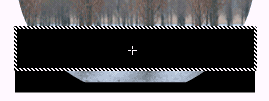
17)用同样的方法,依次在Layer5至Layer11中分别复制Layer2和Layer3图层,将各个蒙板图层中的meng1向上移动,并顺次向上连接。
18)按住键盘上的Shift键,选中所有图层中的第42帧,并用鼠标右键点击它,在弹出的菜单中选择Insert Frame项, 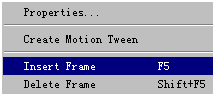
使所有图层的帧数都增加到42帧。
19)点击等时线窗口图层名称上方的 按钮,锁住所有的图层。 按钮,锁住所有的图层。
20)制作完毕。 |  当前位置:学海荡舟 -> 电脑乐园 -> Flash实例
 ☆
☆