| 5)点击等时线窗口左上角Scene 1按钮 ,切换到场景1,打开图符资料库,从中拉入刚制作的图符:symbol。调整其位置至工作区中央。 ,切换到场景1,打开图符资料库,从中拉入刚制作的图符:symbol。调整其位置至工作区中央。 
分别在第15帧和第35帧处插入一关键帧。 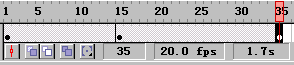
6)选中第1个关键帧,使用键盘上的方向键把标志移动到工作区右边,双击该标志,在弹出的对话框中选择Color Effect选项卡,把Brightness的值调整到-100, 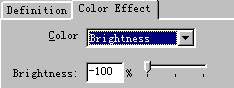
这时标志变为黑色。 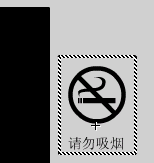
7)同理,把第15个关键帧中的标志移动到如图所示: 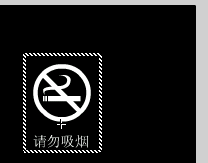
选择菜单Window->Inspectors->Transform,弹出变形对话框,去掉Uniform的勾选,把宽度定为原先的4%,高度不变, 
设置完毕,点击Apply按钮。 
8)用鼠标双击第1帧,弹出帧属性对话框,切换到Tweening选项卡,选择Motion项,并把Easing的值设置为-100。 
同理打开第15帧的帧属性对话框,并切换到Tweening选项卡,选择Motion项,调整Easing的值为100。 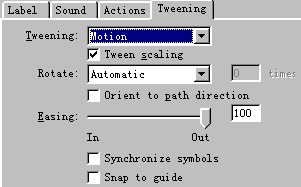
9)现在制作运动模糊。选中图层中的所有帧,复制它。然后新建四个层,将刚才复制的帧在各层中每隔三帧粘贴一次,即第二层中为第三帧开始粘贴,第三层中为第六帧开始粘贴…依次类推。 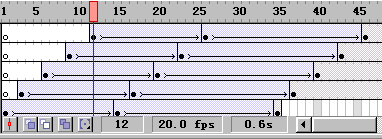
10)按键盘上的Ctrl+Enter键即可预览制作效果。 |  当前位置:学海荡舟 -> 电脑乐园 -> Flash实例