| 8)接下来,我们对文字边框进行处理,选择菜单Edit>Clear, 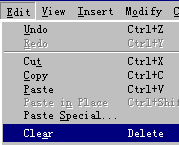
将中间文字删除,只剩下白色边框,如图所示。 
用箭头工具将边框全部选中。
9)选择菜单Modify>Curves>Lines to Fills, 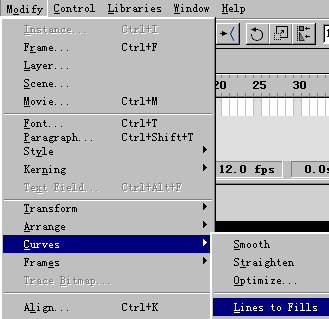
将白色边框设置成可填充区域。选择工具栏中的油漆桶工具 ,并将填充色设置成白色到黑色的直线渐变 ,并将填充色设置成白色到黑色的直线渐变 ,设置完毕,用鼠标点击白色边框,然后在图形外点击鼠标,取消对文字的选择,这时您将看到边框被填充成由白色到黑色的渐变图形。 ,设置完毕,用鼠标点击白色边框,然后在图形外点击鼠标,取消对文字的选择,这时您将看到边框被填充成由白色到黑色的渐变图形。 
10)再次选择油漆桶工具,并按下参数栏中的“ ”按钮,用鼠标点击工作区中的文字图片,这时文字左右出现竖线。 ”按钮,用鼠标点击工作区中的文字图片,这时文字左右出现竖线。 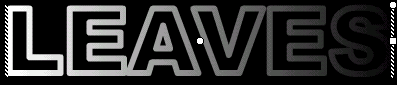
将鼠标移动到右侧竖线上端的圆圈处,鼠标将变成四个旋转的小箭头,按住鼠标并向下拖动,两条竖线将绕中心旋转,旋转成水平时,释放鼠标。
11)向上拖动下侧横线中间的小方块,直到两条直线被移动到文字边缘时,才释放鼠标。这时文字效果如图所示。 
12)下面制作金属文字部分,选择菜单Window>Library,弹出图符资料库窗口, 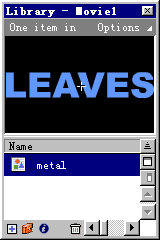
双击其中的“metal”图符,进入“metal”图符编辑模式。
13)将工作区中的文字全部选中, 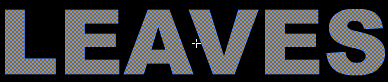
选择工具栏中的油漆桶工具,点击填充颜色按钮 ,在弹出的颜色对话框中选择自定义颜色按钮 ,在弹出的颜色对话框中选择自定义颜色按钮 ,进入填充颜色设置对话框,设置颜色如图所示。 ,进入填充颜色设置对话框,设置颜色如图所示。 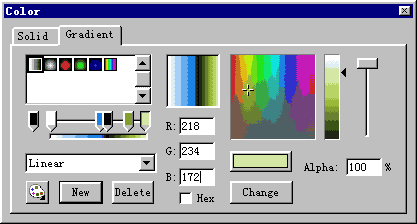
其中五个颜色的RGB值有从左到有依次为(255,255,255),(4,116,225),(0,0,0),(130,165,35),(218,234,172)。设置完毕,用鼠标点击文字,这时文字将被填充渐变颜色。用箭头工具点击文字外区域,取消对文字的选择,文字效果如图所示。 
14)用制作文字边框中的方法,将文字设置成如图所示。 
15)点击等时线窗口上方的“Scene 1”按钮 ,返回到场景1。 ,返回到场景1。
16)将图符资料库中的“metal”图符拉入到工作区中,并调整其位置。
17)铬金属文字的制作宣告完成。 |  当前位置:学海荡舟 -> 电脑乐园 -> Flash实例