| 4、在第3帧处插入一关键帧,从图符资料库中拉入Movie Clip“star”, 复制它,排成一排,如图所示。给每一颗星星定义一个实体名字(instance name),从左至右分别为:t1、t2、t3、t4、t5、t6、t7。注意命名时最后一个字要按数字顺序,以便下面循环赋值。 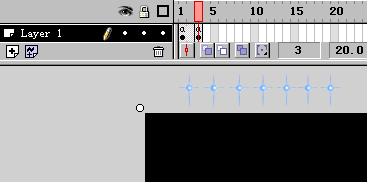
并设定其Actions为:Stop。 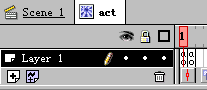
5、下面制作Movie Clip“act”,在第1帧中输入语句: 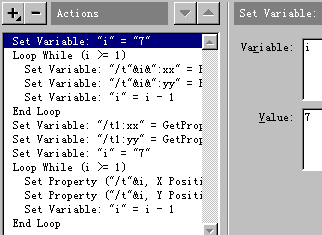
Set Variable: "i" = "7"
Loop While (i >= 1)
Set Variable: "/t"&i&":xx" = Eval ("/t"&(i-1)&":xx") + 15
Set Variable: "/t"&i&":yy" = Eval ("/t"&(i-1)&":yy")
Set Variable: "i" = i - 1
End Loop
Set Variable: "/t1:xx" = GetProperty ( "/tracker", _x ) + 15
Set Variable: "/t1:yy" = GetProperty ( "/tracker", _y )
Set Variable: "i" = "7"
Loop While (i >= 1)
Set Property ("/t"&i, X Position) = Eval ("/t"&i&":xx")
Set Property ("/t"&i, Y Position) = Eval ("/t"&i&":yy")
Set Variable: "i" = i - 1
End Loop
解释: Movie Clip“t1”的“X”坐标为Movie Clip“tracker”的“X”坐标加15,Movie Clip“t1”的“Y”坐标为Movie Clip“tracker”的“Y”坐标。然后给每颗星星的“X”坐标赋值为上一颗星星的“X”坐标加15,“Y”坐标则相同。
6、在第二帧处插入一关键帧,输入语句: 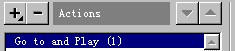
Go to and Play (1)。即与第1帧形成循环。 |  当前位置:学海荡舟 -> 电脑乐园 -> Flash实例☆