| 9)选择菜单Insert->Symbol, 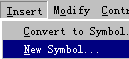
输入图符名称“cool mouse”,在Behavior域中选择“Movie Clip”项, 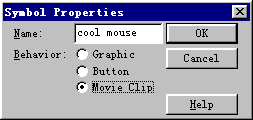
进入图符“cool mouse”编辑模式。
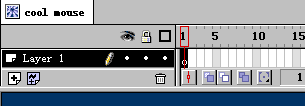
10)在图符资料库中点击并拖动“btn”到工作区中。 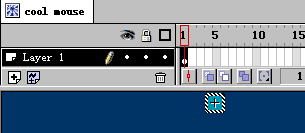
点击增加图层按钮以增加图层Layer2,在图层Layer2的第2帧插入一关键帧,选中它,从图符资料库中拉入图片“ball”。
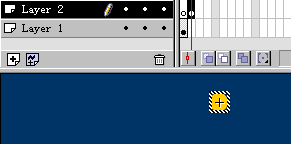
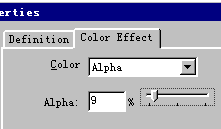
11)在图层Layer2的第14帧处插入一个关键帧,用常用工具栏的Scale按钮,略微放大图片,并设置它的Apha值为9%。
 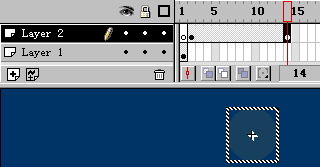
12)用鼠标右键点击Layer2的第2帧,在弹出的菜单中选择“Creat Motion Tween”项,建立渐变路径。
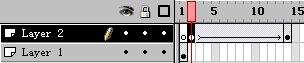
13)用鼠标双击Layer2的第1帧,进入帧属性对话框,切换到“Action”选项卡,点击“+”按钮,选择“Stop”项。 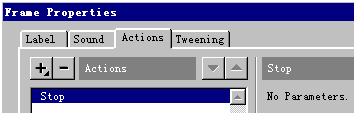
这里需要说明的是后面的渐变动画是由鼠标来控制的,如没有响应鼠标事件,该Movie Clip永远停留在第1帧。
上一步 下一步
|  当前位置:学海荡舟 -> 电脑乐园 -> Flash实例☆