| 7)选择菜单Edit->Copy,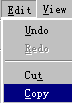 将图层Layer2图层中的文字图形复制到剪贴板上,点击等时线窗口中的Layer3图层,然后选择菜单Edit->Paste in Place,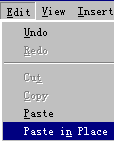 这时剪贴板上的文字将被粘贴到Layer3上。
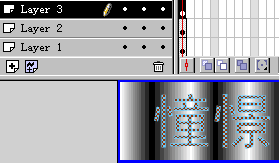
8)选中Layer2图层,选择菜单Modify->Curves->Soften Edges, 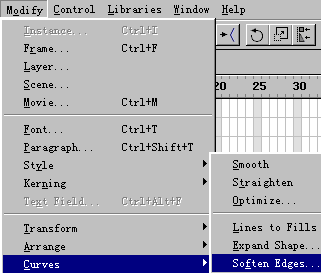
弹出参数设置对话框,参数设置如图所示, 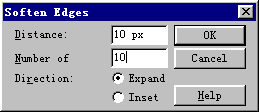
点击OK按钮,关闭对话框。这时Layer2图层中的文字图形将出现柔化的边框。

9)点击Layer1图层的第1帧,用鼠标向左拖动矩形图片至其右边缘刚好与文字右边缘对齐。
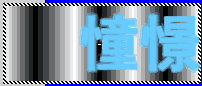
10)用鼠标右键单击Layer1的第30帧,从弹出的菜单中选择Insert Keyframe,在第30帧处插入关键帧。再依次选择Layer2、Layer3图层的第30帧,然后单击鼠标右键,在弹出的菜单中选择Insert frame项,使两个图层的帧数增加至30帧。同样,用鼠标拖动图层Layer1的第30帧中的矩形图片至其左端刚好与文字左端对齐。
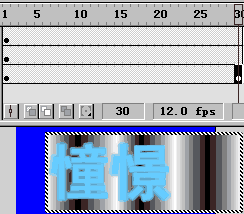
11)用鼠标右键单击Layer1图层的第1帧,在弹出的菜单中选择Creat Motion Tween。 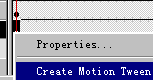
这时矩形将产生从左到右的运动变形。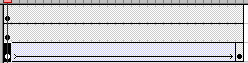
12)选择Layer3图层,点击工具栏中的油漆桶工具 ,并将油漆桶工具栏中的填充颜色设置成与前面矩形填充颜色相同的黑白渐变 ,并将油漆桶工具栏中的填充颜色设置成与前面矩形填充颜色相同的黑白渐变 。在Layer3图层的文字图形中点击鼠标,这时文字图形将被填充为黑白渐变色。 。在Layer3图层的文字图形中点击鼠标,这时文字图形将被填充为黑白渐变色。

13)选择工具栏中的箭头工具 ,再用鼠标右键单击Layer2图层的名称栏,从弹出的菜单中选择Mask, ,再用鼠标右键单击Layer2图层的名称栏,从弹出的菜单中选择Mask, 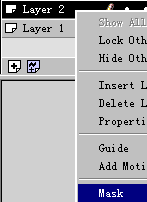
这时场景中的文字如图所示。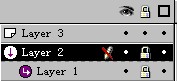 14)选择菜单Control->Test Movie即可看到文字光影变幻的效果。 |  当前位置:学海荡舟 -> 电脑乐园 -> Flash实例☆