| ●预览成品:探照灯由左到右照射,被照到的地方出现鲜亮的色彩。 下载源程序
●逐步说明:
1)选择菜单File->New,创建一个新电影。
2)选择工具栏中的矩形工具 ,将矩形工具栏中的填充颜色设置成灰色直线渐变色,其中浅蓝色的RGB值为:(40,52,140),深蓝色的RGB值为:(15,15,60)。 ,将矩形工具栏中的填充颜色设置成灰色直线渐变色,其中浅蓝色的RGB值为:(40,52,140),深蓝色的RGB值为:(15,15,60)。
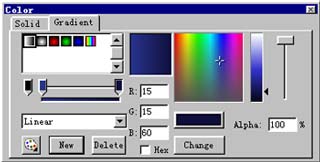
在工作区中绘制一个与工作区一样大小的矩形。
3)选择工具栏中的油漆桶工具 ,同时按下参数栏中的 ,同时按下参数栏中的 按钮,移动鼠标并点击工作区中的矩形图片,这时矩形的左边,右边将出现两条竖线。 按钮,移动鼠标并点击工作区中的矩形图片,这时矩形的左边,右边将出现两条竖线。 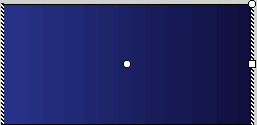
移动鼠标到右边竖线上端的小圆圈处,这时鼠标将变成旋转形状,按住鼠标并向下拖,直到左右两边的竖线变为水平形状时,释放鼠标。这时您将看到矩形区域中的填充颜色将变成从上到下的渐变。

4)选择工具栏中的文字工具 ,将文字工具参数栏中字体类型设置成“Arial Black”,字体大小设置为42。 ,将文字工具参数栏中字体类型设置成“Arial Black”,字体大小设置为42。 设置完毕,移动鼠标并在工作区中单击,在出现的黑框中输入“Light Mask”。用鼠标点击工具栏中的箭头工具 ,选中刚输入的文字,按住键盘的Shift+Alt键,向上拖动文字,这时您将看到黑色文字被复制了。用箭头双击刚被复制的文字,选中它, ,选中刚输入的文字,按住键盘的Shift+Alt键,向上拖动文字,这时您将看到黑色文字被复制了。用箭头双击刚被复制的文字,选中它, 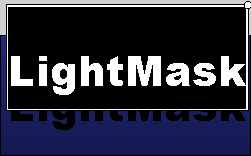
然后将文字工具参数栏中的黑色改为蓝灰色(RGB值为36,72,108)。用鼠标点击工具栏中的箭头工具并调整蓝灰色的位置,以产生阴影的效果。
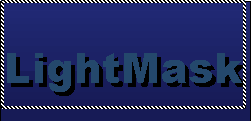
5)用鼠标右键点击等时线窗口中Layer1图层的第30帧,在弹出的菜单中选择Insert Frame, 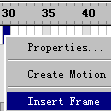  这时Layer1图层的总帧数已增加到30帧。
6)点击等时线窗口左下角的增加图层按钮 ,这时在Layer1的上方增加了一个新图层Layer2。 ,这时在Layer1的上方增加了一个新图层Layer2。
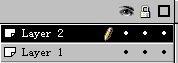
7)选择工具栏中的矩形工具,将矩形工具参数栏中的填充颜色 设置成由白色到浅紫色的直线渐变 设置成由白色到浅紫色的直线渐变 ,在工作区中绘制一个与工作区一样大小的矩形。 ,在工作区中绘制一个与工作区一样大小的矩形。
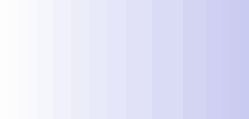
8)象第三步一样,使矩形区域中的填充颜色变成从上到下的渐变。

9)点击Layer2上位于图层名称栏中“眼睛”图标下方的小圆点, 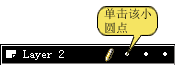 这时小圆点将变成一个红色叉子, 这时小圆点将变成一个红色叉子,
证明Layer2图层已被隐藏。 
|  当前位置:学海荡舟 -> 电脑乐园 -> Flash实例☆