| ●预览成品: 下载源程序 ●逐步说明:
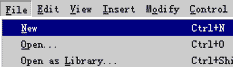
1)选择菜单File->New,创建一个新电影。
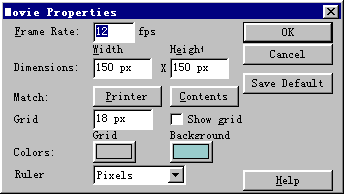
2)选择菜单Modify->Movie,弹出电影属性设置对话框,分别在Width和Height域中输入:150px。在Background域中选择如图所示的背景颜色。点击OK按钮,关闭属性设置对话框。
3)选择工具栏中的画圆工具 ,单击参数栏中的边框颜色按钮 ,单击参数栏中的边框颜色按钮 ,在弹出的菜单中选择左上角的黑框 ,在弹出的菜单中选择左上角的黑框 ,即把线框设置成无线条。 ,即把线框设置成无线条。
4)按住Shift键,在工作区中按下并拖动鼠标,画出一个圆。 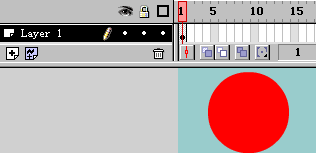
选择工具栏中的油漆桶工具 ,点击参数栏中的填充颜色按钮 ,点击参数栏中的填充颜色按钮 ,在弹出的下拉菜单中选择自定义颜色按钮 ,在弹出的下拉菜单中选择自定义颜色按钮 ,选择Gidient选项卡,点击第二个颜色渐变,单击第一个颜色箭头,改变它的RGB值为(153,204,204)。 ,选择Gidient选项卡,点击第二个颜色渐变,单击第一个颜色箭头,改变它的RGB值为(153,204,204)。 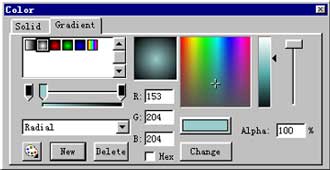
用鼠标左键单击圆形图片的左上角,点击后的图形如图所示。
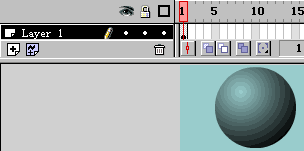
5)用鼠标右键单击图层Layer1的第15帧,在弹出的菜单中选择Insert Keyframe项,即在图层Layer1的第15帧处插入一个关键帧。
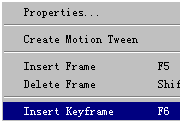
6)选中工具栏中的油漆桶工具按钮 ,用鼠标左键单击圆形图片的右下角。单击后的图形如图所示。 ,用鼠标左键单击圆形图片的右下角。单击后的图形如图所示。
7)用鼠标右键点击图层Layer1的第1帧,在弹出的菜单中选择Properties项, 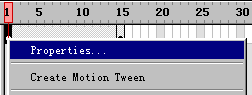
这时弹出帧属性对话框,切换到Tweening选项卡,在Tweening域中选择Shape项,点击OK按钮,关闭属性对话框。
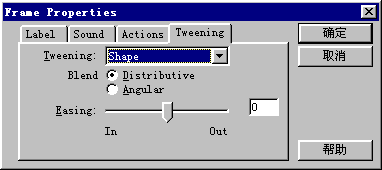 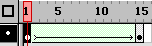
8)用鼠标右键点击图层Layer1的第1帧,在弹出的菜单中选择Copy Frames项,复制第1帧。 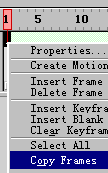 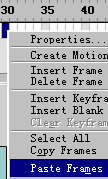 再用鼠标右键点击图层Layer1的第30帧,在弹出的菜单中选择Paste Frames项,粘贴刚复制的帧。
9)用步骤7中的方法建立程序如图所示。
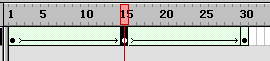
10)选择菜单Control->Test Movie即可看到动感球体的效果。 
|  当前位置:学海荡舟 -> 电脑乐园 -> Flash实例