| ●预览成品:通过对文字边框进行柔化处理,产生具有霓虹灯效果的荧光文字。 下载源程序 ●逐步说明:
1)选择菜单File->New,创建一个新电影。 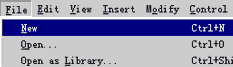
2)选择Modify->Movie, 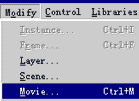
弹出电影属性对话框,将其中的背景颜色设置成深蓝色,大小设置为宽:480;高:150。 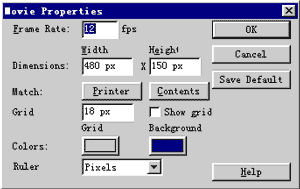
3)选择工具栏中的文字工具 ,点击文字工具参数栏中字体颜色设置按钮 ,点击文字工具参数栏中字体颜色设置按钮 ,将弹出颜色选择板,从中选择自定义颜色按钮 ,将弹出颜色选择板,从中选择自定义颜色按钮 ,弹出颜色设置对话框,按照如图所示的参数设置这个对话框, ,弹出颜色设置对话框,按照如图所示的参数设置这个对话框, 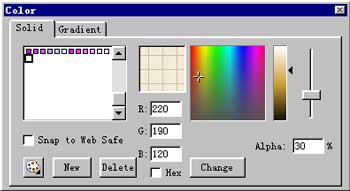
然后将它关闭。字体类型设置成Lucida Handwriting,字体大小设置成100。 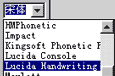  4)在工作区中点击鼠标,然后在出现的黑框中输入文字“gdjyw”。
5)选择工具栏中箭头工具,将文字移动到工作区中间。 
6)按键盘的“Ctrl+B”键,将文字打碎。 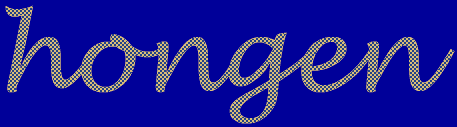
7)选择工具栏中墨水瓶工具 ,将墨水瓶工具参数栏中线条颜色设置成明黄色,线条宽度设置成1.0。 ,将墨水瓶工具参数栏中线条颜色设置成明黄色,线条宽度设置成1.0。 
8)将鼠标移动到工作区中,鼠标光标将变成墨水瓶形状,用鼠标依次点击文字边框,文字周围将出现明黄色边框。 
9)选择工具栏中的箭头工具 ,按住键盘上的Shift键,依次双击每个字母外的明黄色边框,将他们全部选中。 ,按住键盘上的Shift键,依次双击每个字母外的明黄色边框,将他们全部选中。 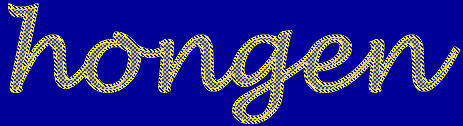
10)选择菜单Modify->Curves->Lines to Fills,黄色边框被转变成可填充区域。 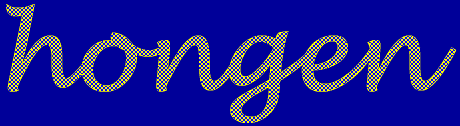
11)选择菜单Modify->Curves->Soften Edges,再按照如图所示的参数设置Soften Edges对话框。点击OK按钮,关闭对话框。 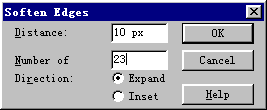
12)选择工具栏中箭头工具,在工作区的空白处点击鼠标,取消对文字边框的选择。这时可以看到,明黄色边线两边出现了模糊渐变,就形成了荧光文字的效果。 |  当前位置:学海荡舟 -> 电脑乐园 -> Flash实例