轻松掌握网页制作 轻松掌握网页制作
深入学习和使用
 高级使用和理解 高级使用和理解
 站点管理 站点管理
发布网页
样式表编辑
Timelines
Behaviors
Template
Library
HTML源代码编辑器
强大的查找替换功能
 历史面板的应用 历史面板的应用
附录
 常见问题汇总 常见问题汇总
快捷键分级介绍
一句话技巧集萃
 功能快速索引 功能快速索引
|  | | | |
| | 历史面板的应用 (1)一次撤消多步操作
大家都知道,如果在文档中进行了误操作,可以按Ctrl+Z键撤消这些操作,但这样只能一步一步地撤消,有什么办法能将文档恢复到以前的某一步操作呢?
按下F9键,看,这就是Dreamweaver 3新增的历史面板(History palette ),这是从PhotoShop5学来的,面板中显示了我们创建或打开当前文档后所完成的所有操作步骤。利用历史面板,我们能够一次撤消很多步操作。下面我们看一下如何用历史面板撤消操作。在历史面板上,找到希望撤消的最后一步,拖动滑块到这一步所在的位置,也可以直接单击该位置列表左端位置,这时滑块会自动跳到该位置上。可以看到,这时文档窗口中自动恢复到撤消操作后的状态,同时历史面板中被撤消的操作列表会变为灰色。如果希望恢复这些操作,可以重新将滑块拖动到该步骤上,这时被撤消的操作又会被恢复。
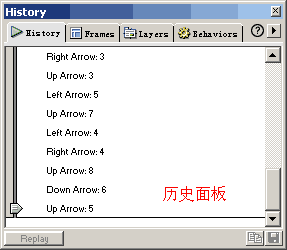
图1 历史面板
注意:一旦撤消了多步操作,然后又进行了新操作,则原先被撤消的操作就不能再恢复,历史面板中被撤消的操作列表会消失,并列出新的操作步骤。
当然你不可能无限制地撤消操作,在历史面板中可撤消的操作步骤是数的。按下Ctrl+U,在左侧列表中选“General”,看,对话框最下面标明最多可撤消的步骤数为50,你也可以根据需要自己设定,比如改为100,就可以撤消100步了。
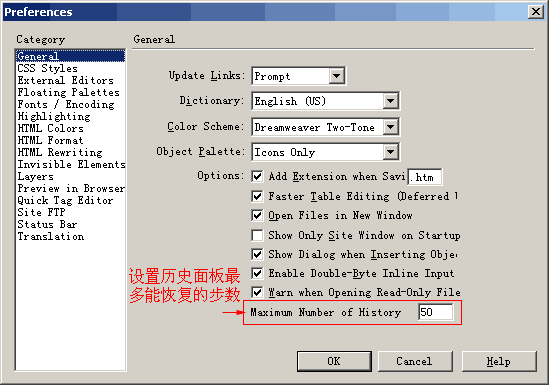
图2 设置历史面板最多能恢复的步数
下一节 
谈谈您的看法
| | | | |