当前位置:学海荡舟 -> 电脑乐园 -> Java Applet实例讲解
 
目录树菜单
Sorry, your browser doesn't support Java(tm).

功能简介:
此applet是一个浏览菜单,类似於Windows的树状结购。它可以无限制地展示菜单和选项,使用任意类型的图示。

所需文件:
你必需下载以下文件,并放在你的网页目录下。
treemenu.class
Lware.class
anfy.class
treemenu.jar
image.zip
image.zip是一个压缩文件,它包含了一些你在目录树菜单中常用的图标,请把它接压缩到你的网页目录下。
此外,你还会用到几个GIF或JPG图形文件作背景图像或遮盖图像。

参数说明:以左面的效果为例
插入<applet>标签到您的html文件中,以将此applet加入到您的页面中,具体的代码和参数设置和说明如下。


HTML代码
代码解释和说明
<applet archive="treemenu.jar" code="treemenu.class" width="160" height="250"> 设定java小程序的源代码为同一目录下的treemenu.class,宽和高分别为160和250。另外,设置archive="treemenu.jar"参数可以在最新的浏览器中加快载入速度。
<param name="credits" value="Applet by Fabio Ciucci (www.anfyteam.com)"> 这是此java小程序的作者Fabio Ciucci设定的参数,你不可以改动此参数的值,否则将导致此java小程序不可用。
<param name="overimg" value="NO">
<param name="overimgX" value="0">
<param name="overimgY" value="50">
您可以使用“overimg”参数指定描画在此applet上的图像。使用偏移量"overimgX"及"overimgY"参数,您可以将此图像放在applet区域内任何位置。

<param name="Icon0" value="fo_win3.gif">
<param name="Icon1" value="fo_win2.gif">
<param name="Icon2" value="ic_explo.gif">
<param name="Icon3" value="ic_mail.gif">
<param name="Icon4" value="ic_mail2.gif">
<param name="config0" value="0,Java applet,0,u">
<param name="config1" value="0,文字效果,1,u">
<param name="config2" value="1,简单文字滚动,2,../txtscroll/txtscroll.htm">
<param name="config3" value="1,固定文字滚动,2,../solidscr/solidscr.htm">
<param name="config4" value="0,图片特效,1,u">
<param name="config5" value="4,书本翻页,2,../bookflip/bookflip.htm">
<param name="config6" value="4,淡出淡入,2,../cfade/anfade.htm">
<param name="config7" value="4,马赛克,2,../mosaic/mosaic.htm">
<param name="config8" value="0,链接菜单,1,u">
<param name="config9" value="8,立体菜单,2,../cubemenu/cubemenu.htm">
<param name="config10" value="8,目录树菜单,2,../treemenu/morph.htm">
<param name="config11" value="0,写信给,3,u">
<param name="config12" value="11,电脑乐园,4,mailto:pc.home@gdjyw.com">
<param name="config13" value="11,作者,4,mailto:bufan@fhnet.cn.net">

菜单设置:
图表索引:
每个项目都需要一个图示。您用IconX(X=0,1,2...)参数载入所有需要的图示,这里只是增加索引,并不确切指定那个图标搭配那个菜单。图示可为2种类型:资料夹图示或项目图示。 资料夹图示应为32x16像素宽,由2个图示组成:资料夹的启动和关闭。 项目图示应为16x16像素宽。
树状结构:
用参数"configX"控制目录树菜单的结构,X是项目的项目号,必须从0开始,他一般代表目录树的根目录。
每个配置列包含4个参数,以“,”字符分开,格式为:
<param name="configX" value="-parentId,-Name,-iconId,-Link">
-parentId:这个值来标识项目是属于那个目录的,-parentId的值就是当前项目所属目录那个项目configX中的X值。例如:
<param name="config5" value="4,书本翻页,2,../bookflip/bookflip.htm">
表示config5这个项目是属于config4这个目录的。
-Name:这是项目/菜单的文字(名称)标签。
-iconId: 使用的图标号。这个数字就代表IconX定义的图标。例如:
<param name="config5" value="4,书本翻页,2,../bookflip/bookflip.htm">
表示config5项目使用Icon2定义的图标"ic_explo.gif"。
-Link:当此项目/菜单击下是,连接将启动。如果项目没有连接,或它是一个资料夹,指定"u", 代表"unlinked" (无连接)。
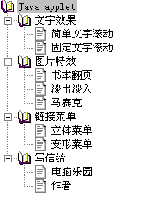
再设置菜单是一定要思路清晰,最好是先画一张菜单结构图。下图就是本例子中菜单的结构:
<param name="autoHighLight" value="YES">
<param name="borderStyle" value="0">
<param name="scrollBarStyle" value="0">

"borderStyle"参数决定边缘的出现和样式。
0表示无边缘展示。1表示连缘宽度为像素1。3表示连缘宽度为像素3。
"scrollBarStyle"参数决定滚动条的尺寸。
设定"autoHighLight"参数为"YES",当鼠标移动到此项目上时,此项目将以高亮显示。当设定为"NO"时,只有单击此项目才会以高亮显示。
<param name="treeFont" value="Helvetica">
<param name="treeFontSize" value="14">
<param name="treeItalic" value="NO">
<param name="treeBold" value="YES">
这是一组设置菜单文字的参数:
"treeFont"设置字体,可用的字体有"Courier"、 "Dialog"、"Helvetica" 和"TimesRoman"。
"treeFontSize"设置文字大小。
"treeItalic"和"treeBold"设置文字是否为粗体或斜体。
<param name="scrollSpeedInGoing" value="150">
<param name="scrollSpeedOutGoing" value="120">
使用"scrollSpeedInGoing"和"scrollSpeedOutGoing"参数,您可以决定树状分支的关闭和启动速率。
<param name="numberOfBouncesInGoing" value="0">
<param name="numberOfBouncesOutGoing" value="2">
<param name="bounceGravity" value="20">
<param name="bounceAmplitude" value="40">
只要需要,当您启动和关闭一个树状结构分支的时候,可以产生一个跳跃的效果。为了制这种效果,您可以设定启动跳跃数"numberOfBouncesInGoing"、 关闭跳跃数"numberOfBouncesOutGoing"、重力"bounceGravity"和 振幅"bounceAmplitude"参数。
<param name="systemColor" value="FFFF7F">
<param name="filterColor" value="FFFFFF">
<param name="foregroundColor" value="000000">
<param name="backgroundColor" value="EFEFEF">
<param name="foregroundColorSelection" value="FFFF00">
<param name="backgroundColorSelection" value="00007F">
滚动条及边缘的颜色可用"systemColor"参数设定。
"filterColor"决定背景图中什么是透明色。
背景色彩由"backgroundColor"参数控制,文本色彩则由"foregroundColor"参数控制。如果载入了一个背景图像,背景色彩将被忽略。
当文本被选定,"foregroundColorSelection"的色彩就是文字的色彩,"backgroundColorSelection"确定背景色彩。
<param name="backImage" value="tile.jpg">
设置applet背景图片,只在"back_fx"="image"时生效。
<param name="floatmode" value="NO">
<param name="floatw" value="160">
<param name="floath" value="250">
<param name="floatx" value="100">
<param name="floaty" value="100">
<param name="floatitle" value="Tree Menu">
<param name="floatinfront" value="YES">

您可以选择“浮动窗口”模式,这个目录树菜单applet将会出现在浮动外部窗口内,并且会在web站台上为其它框架留下空间。
要使用此模式有以下步骤:
1)设定"floatmode"为"YES"。
2)设定浮动窗口的大小,用"floatw"和"floath"来确定。
3)窗口应该出现的开始X及Y位置必须用"floatx"和"floatx"参数。
注意:座标与用户荧幕解析度相关,结果会倚赖荧幕解析度而改变。
4)窗口标题必须用“浮动模式标题"参数来编写。
5)如果您希望窗口总是在顶端,可设"floatinfront"参数为"YES"。
注意:"floatinfront"选项在IE某些版本上无效果。
6)其它参数:要把applet的长和宽都换为1。"regnewframe" 参数改为"NO"。

<param name="regcode" value="*********"> 这是anfy对这个小程序作的唯一限制,你需要购买注册码以使有些功能生效,这些功能包括:当applets在线上方式時所有"link"选项有效;当applets在线上方式被按下時不会跳出信用视窗。如果你认为这个小程序值$20,你可以到anfyteam 的主页上看具体的购买方法。但是如果你的银子和我一样有限,你可以到论坛讨论解密的方法。
<param name="regnewframe" value="YES">
<param name="regframename" value="_blank">
设置点击applet打开新的URL所在的帧,如果使用"_self"可以把"regnewframe"设成"NO"。
<param name="memdelay" value="15">
<param name="priority" value="1">
<param name="MinSYNC" value="30">
这些选项为高级用户而准备,允许你设置内存延迟,任务优先和最小同步值。
如果你为兼容性考虑可以使用15、1、30,要是你以速度优先,可以选择1000、6、2。
Sorry, your browser doesn't support Java(tm). </applet>

对不支持Java的浏览器的显示提示信息。
applet标签结束。

作者:Fabio Ciucci