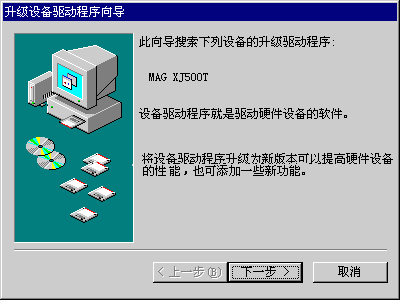
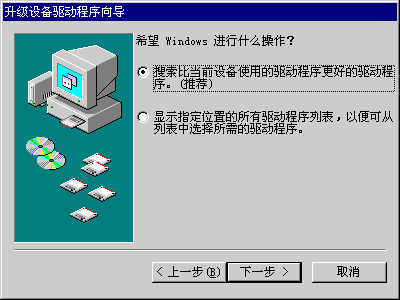
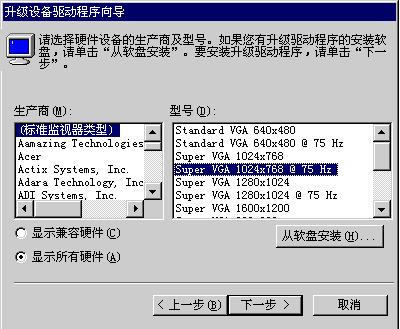
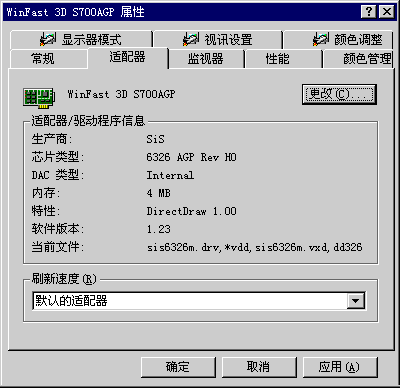
| 如果您买了一块金鹰的I740显示卡,安装好了显示卡的驱动程序,然后打开“显示”属性,可以找到设置颜色,分辨率的地方,却找不到设置显示刷新频率的地方。可是在默认的情况下,很多显示器的刷新频率是60HZ或者56HZ,看上去就会觉得很不舒服,屏幕总是在一闪一闪的。遇到这样的情况我们应该怎样来解决呢。 你是否注意到,我们在“显示”属性窗口中打开“设置”选项卡,再点“高级”,其中有一项是“监视器”,打开它看看,现在的显示器类型可能是“未知”或者是“即插即用”类型的。问题就在这里,只要我们在这里将显示器设置正确的话,就可以设置显示刷新频率了。 点“更改”按钮,屏幕上会出现“升级设备驱动向导”窗口,其中会列出显示器的型号,如果您的显示器是一款名牌的话,比如是美格、索尼、宏基的话,Windows都会正确的显示出其型号,但由于显示器的型号比较新,Windows本身又没有带它们的驱动文件(其实是一个显示器设置的信息文件),所以没有对您的显示器加以设置。如果您的显示器不是名牌的或者是新品牌的,也可能不具备即插即用功能,Windows就会不认识这款显示器。我们先点“下一步”继续。 假如您有显示器的设置文件,或者从显示器厂家的主页上下载了此型号的设置文件的话,可以选择第一项,然后指定设置文件的位置,然后再继续,Windows 就会将显示器重新设置的。 假如您不太了解的话,就选择第二项,从设备列表中选择,这种方法对于一些即插即用的显示器不起作用,最好去下载显示器的设置文件。 选择好了第二项后,点“下一步”。屏幕上出现新窗口,选择“显示所有的硬件”。窗口中会列出显示器的品牌和各种型号。 现在列出的标准显示器类型,其中有一些型号中标有刷新频率,根据实际情况选择一种。比如选择:Super VGA 1024*768 @ 75 HZ,再点“下一步”。然后再继续。 完成显示器设置文件,又回到了显示卡的属性窗口,这次我们再打开“适配器”选项卡,你会发现窗口的下方多出来了一个“刷新速度”,从中我们就可以选择显示器的刷新频率了。 |  当前位置:学海荡舟 -> 电脑乐园 -> 常见问题解答